
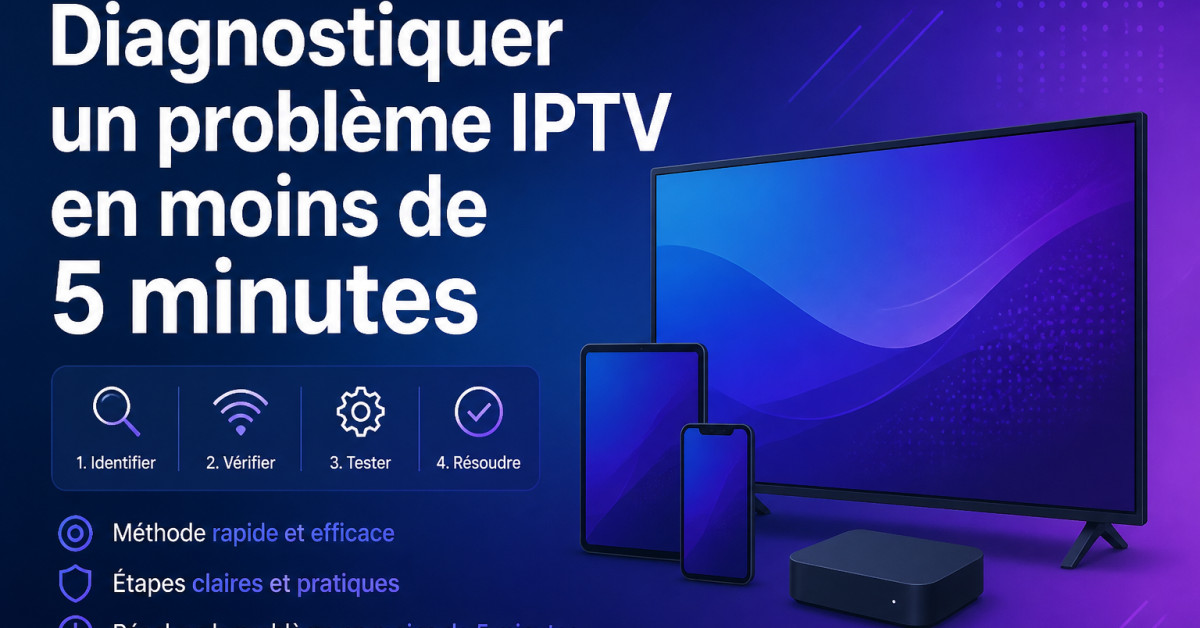
Diagnostiquer un problème IPTV en moins de 5 minutes demande surtout de procéder dans le bon ordre. Vérifiez d’abord si la panne touche une seule chaîne ou tout le service, puis testez la connexion, l’application et les identifiants. Cette méthode permet de distinguer un souci local d’une interruption du serveur sans perdre du temps dans des réglages inutiles.
0:00 à 1:00 : déterminer l’étendue de la panne
Commencez par lancer deux ou trois chaînes différentes. Prenez une chaîne qui fonctionnait récemment et une autre située dans une catégorie différente. Le résultat donne déjà une indication utile :
- Une seule chaîne bloque : le flux concerné peut être indisponible ou mal configuré.
- Toutes les chaînes bloquent : vérifiez la connexion, l’abonnement, les identifiants ou le serveur.
- L’image se coupe après quelques secondes : la connexion manque peut-être de stabilité.
- L’application affiche une erreur dès l’ouverture : le problème vient plutôt de l’application, du compte ou de l’appareil.
Testez aussi le même service sur un second appareil, si vous en avez un. Une panne limitée au téléviseur oriente vers l’application ou le réseau local. Une panne identique partout concerne plus probablement le compte ou le serveur utilisé.
1:00 à 2:00 : vérifier la connexion sans se fier uniquement au débit
Ouvrez une autre application vidéo ou un site web sur le même appareil. Si rien ne charge, redémarrez le routeur et attendez qu’il récupère complètement la connexion. Évitez de redémarrer uniquement le téléviseur : cela ne rétablit pas un réseau domestique bloqué.
Pour mesurer la connexion, utilisez un test reconnu comme Speedtest ou Fast.com. Regardez trois éléments : le débit descendant, la latence et la stabilité du résultat. Un débit élevé ne suffit pas si la connexion varie fortement pendant la lecture. C’est fréquent avec un signal Wi-Fi faible, un répéteur mal placé ou plusieurs appareils qui téléchargent en même temps.
Pas encore d'abonnement IPTV ?
Accès immédiat à 45K+ chaînes et 240K+ films en HD/4K.
Si l’appareil est connecté en Wi-Fi, rapprochez-le temporairement du routeur ou utilisez un câble Ethernet pour comparer. Cette vérification prend moins d’une minute et permet de savoir si le sans-fil est en cause. Si le flux devient stable avec le câble, ne modifiez pas encore l’application : corrigez d’abord le réseau.
2:00 à 3:00 : contrôler le compte et l’adresse du serveur
Relisez les informations saisies dans l’application : nom d’utilisateur, mot de passe, adresse du serveur et éventuelle date d’expiration. Une seule lettre en trop dans une URL peut empêcher le chargement des chaînes. Faites attention aux espaces ajoutés lors d’un copier-coller, surtout à la fin du mot de passe ou de l’adresse.
Les messages affichés donnent parfois une piste précise :
- 401 ou 403 : l’accès est refusé. Vérifiez les identifiants ou les autorisations du compte.
- 404 : l’adresse demandée n’est pas trouvée ou n’est plus disponible.
- Erreur 5xx : le serveur rencontre généralement un problème de son côté.
- “Playlist vide” : le lien peut être expiré, mal copié ou associé à un compte désactivé.
Ne remplacez pas immédiatement tous les paramètres par ceux trouvés sur un forum. Vous risquez de perdre la configuration fonctionnelle ou de transmettre vos identifiants à un tiers. Demandez les informations à votre fournisseur légal et utilisez ses canaux de support.
3:00 à 4:00 : isoler l’application ou l’appareil
Fermez complètement l’application, puis ouvrez-la à nouveau. Sur Android TV ou Google TV, allez dans Paramètres > Applications, sélectionnez l’application concernée et utilisez d’abord Forcer l’arrêt. Le nom exact des menus peut varier selon le fabricant.
Si le problème persiste, videz le cache de l’application. Cette action supprime des fichiers temporaires, mais elle ne répare pas une playlist expirée et peut ne pas conserver certains réglages selon l’application. Notez donc vos paramètres avant toute réinitialisation des données.
Pas encore d'abonnement IPTV ?
Accès immédiat à vos chaînes, sans engagement long terme.
Vérifiez également les mises à jour disponibles dans la boutique officielle de l’appareil. N’installez pas une version récupérée sur un site d’APK inconnu pour contourner une erreur. Une application modifiée peut provoquer des coupures, exposer les identifiants ou installer un logiciel indésirable.
Le redémarrage complet de l’appareil reste utile, surtout après une mise à jour ou une longue période de veille. Débranchez-le quelques secondes si le système ne répond plus, puis rallumez-le. Ce geste ne remplace pas une réinstallation, mais il suffit parfois à rétablir la lecture.
4:00 à 5:00 : confirmer la cause avant de modifier davantage
Relancez la même chaîne et observez le résultat pendant au moins trente secondes. Notez l’heure, le message affiché, le type de connexion utilisé et le nombre de chaînes touchées. Ces informations seront plus utiles au support qu’un simple “ça ne marche pas”.
La panne est probablement locale si :
- un autre appareil lit le même contenu sans coupure ;
- le câble Ethernet fonctionne alors que le Wi-Fi bloque ;
- la suppression du cache ou le redémarrage rétablit la lecture ;
- une seule application rencontre le problème.
Elle vient plutôt du compte ou du serveur si plusieurs appareils échouent avec les mêmes paramètres, alors que les autres services Internet fonctionnent. Dans ce cas, évitez de modifier le routeur, le DNS ou les réglages vidéo au hasard. Contactez le fournisseur avec vos observations précises.
Que faire si l’image se fige régulièrement ?
Commencez par comparer le Wi-Fi et l’Ethernet. Si les coupures disparaissent avec le câble, réduisez la distance avec le routeur, retirez les obstacles et limitez les téléchargements simultanés. Si le problème reste présent sur plusieurs appareils, la cause peut se trouver côté serveur ou sur le flux sélectionné.
Essayez aussi une autre chaîne. Une seule chaîne qui saccade ne justifie pas forcément une réinitialisation complète. Si l’application propose plusieurs qualités vidéo, sélectionnez temporairement un niveau inférieur pour vérifier si la connexion suit la demande du flux.
Que faire en cas d’écran noir avec le son ?
Changez de chaîne puis revenez à la précédente. Vérifiez ensuite la sortie vidéo, le câble HDMI et l’entrée sélectionnée sur le téléviseur. Si l’écran noir apparaît uniquement sur un appareil, redémarrez-le et vérifiez ses mises à jour. Si le son et l’image échouent sur plusieurs appareils, signalez le flux concerné au fournisseur.
Questions fréquentes
Comment savoir si la panne vient du Wi-Fi ?
Connectez l’appareil en Ethernet ou rapprochez-le du routeur. Si la lecture devient stable, le Wi-Fi ou son emplacement est probablement en cause.
Faut-il redémarrer le routeur à chaque coupure ?
Non. Faites-le lorsque plusieurs appareils perdent Internet ou lorsque le routeur ne répond plus. Une coupure sur une seule chaîne demande d’abord un test sur d’autres chaînes.
Pourquoi toutes les chaînes affichent-elles une erreur ?
Vérifiez les identifiants, l’adresse du serveur et la date d’expiration du compte. Si tout est correct, testez le service sur un autre appareil.
Vider le cache supprime-t-il mes identifiants ?
Le cache contient des fichiers temporaires, mais le comportement varie selon l’application. Notez vos paramètres avant de vider le cache ou les données.
Que signifie une erreur 403 ?
Le serveur refuse l’accès à la demande. Le compte peut être mal identifié, non autorisé ou temporairement bloqué.
Pourquoi une seule chaîne ne fonctionne-t-elle pas ?
Le flux de cette chaîne peut être momentanément indisponible ou mal configuré. Testez plusieurs chaînes avant de modifier l’application.
Quand contacter le support ?
Contactez-le après avoir vérifié le réseau, les identifiants et un second appareil. Indiquez l’heure, le message d’erreur et les chaînes concernées.