
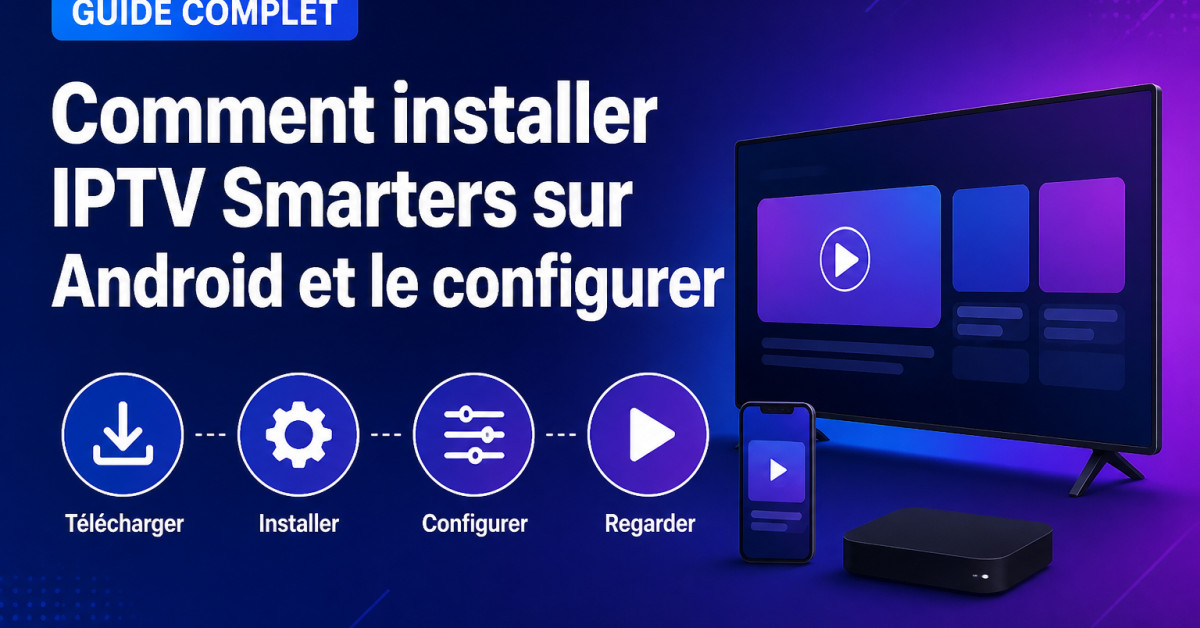
Installer IPTV Smarters sur Android prend quelques minutes depuis le Google Play Store. Après l’installation, ouvrez l’application, choisissez le mode de connexion fourni par votre service, puis saisissez vos identifiants, votre URL M3U ou votre lien Xtream Codes. La procédure reste presque identique sur un téléphone, une tablette ou un appareil Android TV.
Télécharger IPTV Smarters depuis une source officielle
Commencez par ouvrir le Google Play Store sur votre appareil Android. Dans la barre de recherche, saisissez « IPTV Smarters » ou « Smarters Player Lite ». Le nom affiché peut varier selon la version publiée et le pays.
Avant de lancer le téléchargement, vérifiez le nom de l’application, son éditeur et les captures d’écran. Les résultats de recherche peuvent contenir plusieurs applications similaires. Évitez les fichiers APK proposés par des sites inconnus : ils ne constituent pas une source officielle et peuvent contenir une version modifiée.
Si l’application n’apparaît pas dans le Play Store, consultez le site officiel de l’éditeur pour vérifier le nom actuel de l’application et le lien de téléchargement recommandé. Ne récupérez pas l’APK depuis un miroir ou un forum trouvé au hasard.
Installer l’application sur Android
- Ouvrez la fiche officielle dans le Google Play Store.
- Appuyez sur Installer.
- Attendez la fin du téléchargement et de l’installation.
- Appuyez sur Ouvrir, ou retrouvez l’icône dans la liste des applications.
Le bouton d’installation peut rester indisponible si le stockage est presque plein, si le compte Google rencontre un problème ou si l’appareil n’est pas compatible avec la version publiée. Dans ce cas, commencez par fermer les applications ouvertes et contrôlez l’espace disponible dans les réglages de stockage.
Pas encore d'abonnement IPTV ?
Accès immédiat à 45K+ chaînes et 240K+ films en HD/4K.
Configurer IPTV Smarters avec vos informations de connexion
Au premier lancement, l’application affiche généralement plusieurs méthodes d’ajout de service. Le libellé exact dépend de la version installée, mais vous retrouverez souvent une connexion par Xtream Codes API, une adresse M3U ou un portail.
Connexion avec Xtream Codes API
Choisissez l’option correspondante, puis renseignez les champs demandés :
- un nom de liste, par exemple « Ma liste » ;
- le nom d’utilisateur transmis par votre fournisseur ;
- le mot de passe associé ;
- l’URL du serveur, en respectant le format fourni.
Ne modifiez pas l’adresse du serveur et ne supprimez pas son éventuel numéro de port. Une seule lettre manquante suffit à provoquer une erreur de connexion. Si le fournisseur vous a envoyé une URL complète, utilisez les informations exactement comme elles apparaissent dans son message.
Connexion avec une URL M3U
Avec cette méthode, sélectionnez l’ajout par lien M3U, donnez un nom à la liste et collez l’URL reçue. Les liens M3U peuvent être longs et contenir des caractères spéciaux. Une saisie manuelle entraîne donc souvent une erreur ; le collage depuis le message du fournisseur est préférable.
Les identifiants et les liens d’accès doivent provenir d’un service autorisé. IPTV Smarters ne fournit pas de chaînes ni d’abonnement : il faut disposer de données de connexion valides avant de poursuivre.
Vérifier la lecture après la configuration
Une fois la liste ajoutée, ouvrez la rubrique affichée par l’application, puis testez une chaîne ou un contenu disponible. Attendez quelques secondes lors du premier chargement. Si les catégories apparaissent mais que la lecture échoue, le problème vient souvent du lien, du compte ou du serveur plutôt que de l’installation Android.
Pas encore d'abonnement IPTV ?
Accès immédiat à vos chaînes, sans engagement long terme.
Pour une lecture plus stable, utilisez un réseau Wi-Fi fiable ou une connexion mobile suffisamment constante. Sur Android TV, la télécommande peut rendre la saisie des longues URL pénible ; l’application de clavier du téléphone ou le copier-coller depuis le même compte Google peut réduire les erreurs, selon l’appareil.
Résoudre les problèmes courants
L’application n’apparaît pas dans le Play Store
Recherchez aussi « Smarters Player Lite » et consultez le site officiel de l’éditeur. Si aucune fiche officielle n’est proposée pour votre appareil ou votre région, n’installez pas une copie trouvée sur un site d’APK. Vérifiez également la version d’Android et les mises à jour du Play Store.
Le téléchargement reste bloqué
Contrôlez la connexion Internet, libérez de l’espace de stockage, puis redémarrez l’appareil. Vous pouvez aussi ouvrir Paramètres > Applications > Google Play Store > Stockage et vider le cache. Les intitulés peuvent légèrement changer selon la marque du téléphone.
Le message « identifiants incorrects » s’affiche
Retapez le nom d’utilisateur, le mot de passe et l’adresse du serveur sans espace au début ou à la fin. Faites attention aux majuscules, aux chiffres et aux caractères proches comme « O » et « 0 ». Si l’erreur persiste, demandez au fournisseur de confirmer que l’abonnement est actif et que les données n’ont pas changé.
La liste se charge, mais les chaînes ne démarrent pas
Testez plusieurs contenus. Une seule chaîne indisponible peut correspondre à une panne du serveur ou à un lien expiré. Si rien ne se lance, actualisez la liste, redémarrez l’application et essayez avec une autre connexion Internet. Un VPN, un contrôle parental ou un filtre réseau peut aussi bloquer certains flux ; désactivez ces éléments temporairement uniquement pour effectuer un test.
La vidéo se coupe régulièrement
Redémarrez le routeur et rapprochez-vous du point d’accès Wi-Fi. Fermez les téléchargements en cours et les applications qui utilisent le réseau. Si les coupures surviennent à certaines heures sur plusieurs appareils, signalez-le au fournisseur : le souci peut se situer sur le serveur ou sur la liaison utilisée.
Questions fréquentes
IPTV Smarters est-il disponible gratuitement sur Android ?
Le téléchargement de l’application peut être gratuit selon la version proposée. Il ne fournit pas automatiquement d’abonnement, de liste M3U ni d’identifiants.
Où trouver mes identifiants IPTV Smarters ?
Votre fournisseur doit vous transmettre le nom d’utilisateur, le mot de passe et l’URL du serveur, ou un lien M3U complet. L’application ne crée pas ces informations.
Quelle méthode choisir entre M3U et Xtream Codes ?
Choisissez le format fourni par votre service. Une URL M3U ne peut pas être remplacée par des identifiants Xtream Codes sans informations supplémentaires.
Pourquoi IPTV Smarters demande-t-il une URL de serveur ?
Cette URL indique à l’application où récupérer la liste et les flux associés à votre compte. Elle doit être fournie par le service utilisé.
Peut-on installer IPTV Smarters sur Android TV ?
Oui, si une version compatible est proposée dans le Play Store de l’appareil. La recherche et les menus peuvent différer de ceux d’un téléphone ou d’une tablette.
Faut-il installer un fichier APK pour utiliser IPTV Smarters ?
Non. Privilégiez le Google Play Store ou le lien officiel de l’éditeur. Les APK provenant de sites tiers présentent un risque de modification ou de logiciel indésirable.
Que faire si l’application plante au démarrage ?
Redémarrez Android, installez les mises à jour disponibles, puis videz le cache de l’application. Si le problème continue, désinstallez-la et réinstallez la version officielle.