
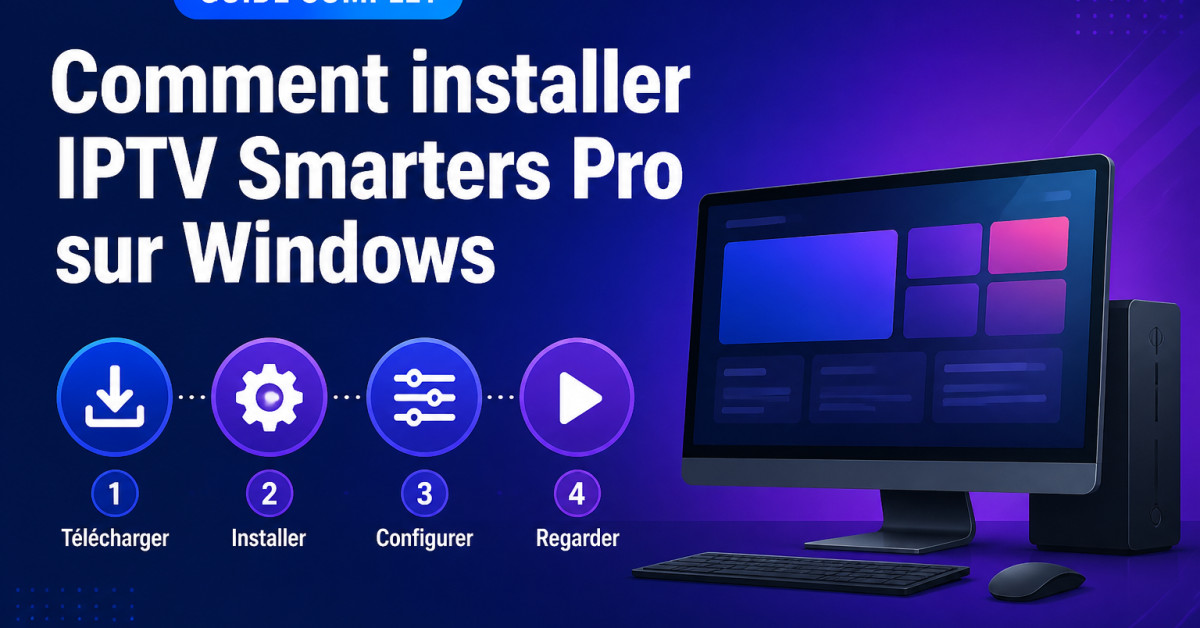
Pour installer IPTV Smarters Pro sur Windows, téléchargez la version Windows depuis la source officielle, lancez le fichier d’installation, puis ajoutez les identifiants fournis par votre abonnement IPTV. La procédure prend quelques minutes, à condition de choisir un installateur compatible avec votre version de Windows et d’éviter les fichiers APK destinés à Android.
Avant de commencer l’installation
Vérifiez que votre ordinateur fonctionne sous Windows 10 ou Windows 11 et dispose d’une connexion Internet stable. Fermez les logiciels inutiles avant de lancer l’installation, surtout si l’ordinateur utilise déjà plusieurs lecteurs multimédias.
Préparez aussi les informations transmises par votre fournisseur : adresse du serveur, nom d’utilisateur, mot de passe, lien M3U ou code de connexion. IPTV Smarters Pro ne fournit pas ces données. Elles viennent de votre abonnement.
Utilisez uniquement un accès à des contenus que vous avez le droit de regarder. Un fichier APK trouvé sur un site inconnu n’est pas une version Windows officielle et peut contenir un logiciel indésirable.
Où télécharger IPTV Smarters Pro pour Windows ?
Commencez par consulter le site officiel de l’éditeur ou la page officielle de l’application dans le Microsoft Store. Le nom affiché peut varier selon la version : IPTV Smarters Pro, Smarters Player ou Smarters Player Lite. Vérifiez le nom du développeur, les informations de publication et la compatibilité Windows avant de télécharger.
Pas encore d'abonnement IPTV ?
Accès immédiat à 45K+ chaînes et 240K+ films en HD/4K.
Le fichier destiné à Windows porte généralement l’extension .exe ou .msix. Ne téléchargez pas un fichier .apk : ce format est prévu pour Android. Évitez également les versions « modifiées », les cracks et les installateurs qui demandent de désactiver durablement l’antivirus.
Installer l’application avec un fichier Windows
- Ouvrez le dossier Téléchargements et repérez le fichier d’installation.
- Double-cliquez sur l’installateur Windows.
- Lorsque Windows affiche la fenêtre de contrôle de compte utilisateur, cliquez sur Oui uniquement si l’éditeur correspond bien à la source officielle.
- Acceptez les conditions affichées, puis choisissez le dossier d’installation proposé.
- Cliquez sur Installer et attendez la fin de la copie des fichiers.
- Laissez cochée l’option de lancement automatique si vous souhaitez ouvrir l’application immédiatement.
Après l’installation, une icône peut apparaître dans le menu Démarrer ou sur le bureau. Ouvrez-la une première fois avec un clic droit, puis Exécuter en tant qu’administrateur seulement si Windows bloque l’installation ou l’enregistrement des paramètres.
Installer la version disponible dans le Microsoft Store
Ouvrez le Microsoft Store depuis le menu Démarrer et recherchez le nom exact indiqué par l’éditeur. Lisez la fiche avant de cliquer sur Installer. Cette méthode évite de manipuler un fichier exécutable et permet à Windows de gérer les mises à jour proposées dans la boutique.
Après l’installation, utilisez le bouton Ouvrir. Si plusieurs résultats portent un nom proche, ne choisissez pas une copie simplement parce qu’elle apparaît en premier. Comparez l’éditeur, le logo et les informations de la fiche avec la page officielle du service.
Configurer IPTV Smarters Pro sur Windows
Au premier démarrage, l’écran de connexion propose généralement plusieurs méthodes. Le choix dépend des informations reçues de votre fournisseur.
- Xtream Codes API : saisissez un nom de liste, l’identifiant, le mot de passe et l’URL du serveur.
- Lien M3U : copiez-collez l’adresse complète dans le champ prévu à cet effet.
- Playlist locale : sélectionnez un fichier M3U déjà enregistré sur l’ordinateur, lorsque cette option est proposée.
Copiez les données sans ajouter d’espace au début ou à la fin. Une seule lettre incorrecte dans l’adresse du serveur suffit à provoquer une erreur de connexion. Pour un lien M3U très long, le copier-coller est préférable à la saisie manuelle.
Pas encore d'abonnement IPTV ?
Accès immédiat à vos chaînes, sans engagement long terme.
Donnez un nom explicite à la playlist, par exemple « Abonnement salon », puis validez. Le chargement peut prendre un peu de temps lorsque la liste contient beaucoup de chaînes, de films ou de séries. Ne relancez pas l’importation plusieurs fois pendant cette étape.
Réglages utiles après la connexion
Ouvrez les paramètres pour vérifier la langue, le format de l’heure et l’affichage du guide électronique lorsqu’il est fourni par la playlist. Sur un ordinateur portable, testez aussi la lecture avec et sans le mode plein écran afin de repérer un éventuel problème de mise à l’échelle.
Pour regarder un programme, ouvrez la catégorie correspondante puis sélectionnez un élément. En cas de coupures, commencez par tester plusieurs chaînes : si une seule rencontre un problème, la source peut être indisponible. Si tout le contenu reste inaccessible, revenez aux identifiants et à l’adresse du serveur.
Résoudre les problèmes courants
L’installateur ne démarre pas
Retéléchargez le fichier depuis la source officielle, puis vérifiez son extension. Windows peut bloquer un fichier incomplet ou incompatible. Un redémarrage de l’ordinateur peut aussi libérer une installation restée en attente.
Windows affiche un avertissement de sécurité
Lisez le nom de l’éditeur indiqué dans la fenêtre. N’ignorez pas l’alerte automatiquement. Si le fichier vient d’un site non officiel ou si son éditeur est inconnu, supprimez-le et recherchez une version publiée par la source officielle.
L’application s’ouvre, mais aucun contenu ne se charge
Contrôlez l’URL du serveur, le nom d’utilisateur et le mot de passe. Vérifiez aussi la date d’expiration de l’accès auprès de votre fournisseur. Une connexion Internet fonctionnelle ne suffit pas lorsque le compte ou le serveur n’est plus actif.
La lecture coupe régulièrement
Redémarrez la box et l’application, puis essayez une connexion Ethernet ou un réseau Wi-Fi plus stable. Fermez les téléchargements en cours. Si les coupures apparaissent sur tous les appareils, contactez le fournisseur de l’accès plutôt que de réinstaller Windows.
L’application n’est pas disponible dans le Microsoft Store
Ne remplacez pas l’application par un APK téléchargé au hasard. Consultez le site officiel pour vérifier si une version Windows existe encore. À défaut, demandez au fournisseur quelle application Windows officiellement prise en charge peut utiliser vos identifiants.
Questions fréquentes
IPTV Smarters Pro fonctionne-t-il sur Windows 10 ?
Oui, lorsqu’une version Windows compatible est proposée par l’éditeur. Vérifiez la configuration minimale indiquée sur la page officielle avant l’installation.
Peut-on installer un fichier APK sur Windows ?
Non, un APK est conçu pour Android. Sur Windows, utilisez un installateur Windows officiel ou une application distribuée par le Microsoft Store.
Où trouver les identifiants de connexion ?
Ils sont fournis par votre prestataire d’accès. L’application ne crée pas de compte IPTV et ne génère pas de playlist.
Pourquoi le code Xtream Codes est-il refusé ?
Vérifiez l’adresse du serveur, le nom d’utilisateur et le mot de passe. Supprimez les espaces ajoutés par erreur et contrôlez l’état de votre abonnement.
Faut-il utiliser un VPN avec IPTV Smarters Pro ?
L’application n’impose pas de VPN. Ce choix dépend de votre réseau, de votre fournisseur d’accès et de la législation applicable à votre situation.
Comment supprimer une playlist ajoutée par erreur ?
Ouvrez la gestion des comptes ou des playlists, sélectionnez l’entrée concernée, puis utilisez l’option de suppression proposée par votre version de l’application.