
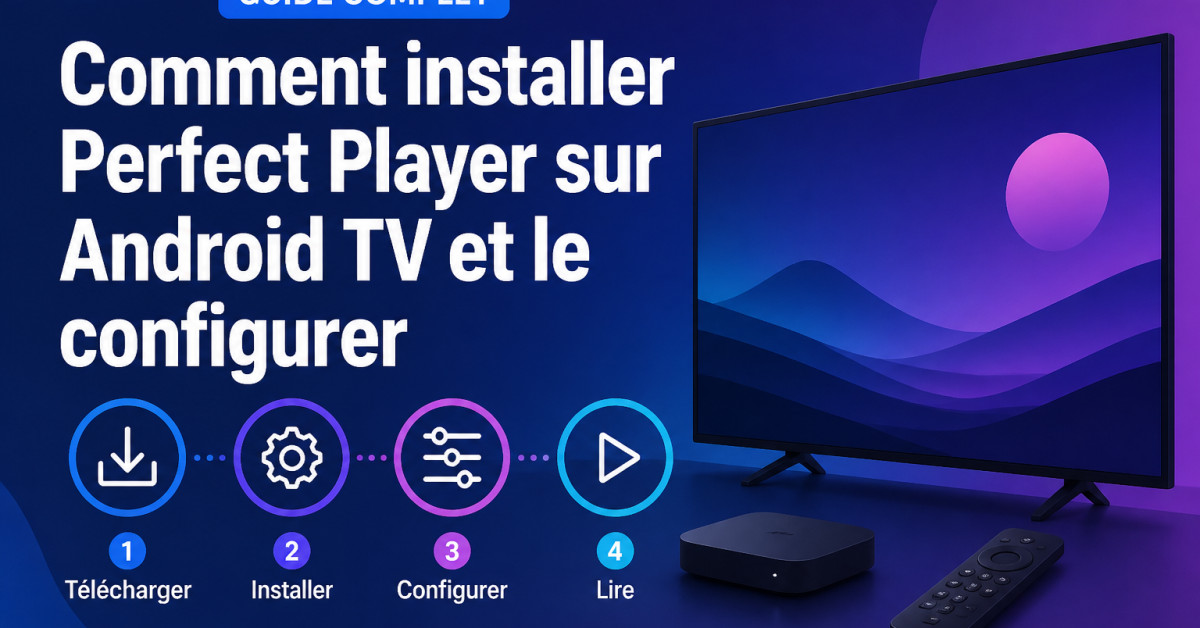
Comment installer Perfect Player sur Android TV ? Ouvrez le Google Play Store, recherchez l’application, puis lancez l’installation depuis sa fiche officielle. Après l’ouverture, ajoutez l’URL M3U fournie par votre service, renseignez éventuellement l’EPG et vérifiez les réglages de lecture. La procédure prend quelques minutes si vos identifiants sont déjà disponibles.
Télécharger Perfect Player depuis la source officielle
La méthode à privilégier passe par le Google Play Store intégré à votre téléviseur ou à votre boîtier Android TV. Elle évite les fichiers modifiés et installe une version adaptée à l’appareil.
- Allumez votre téléviseur et vérifiez la connexion Internet.
- Depuis l’écran d’accueil, ouvrez Applications, puis le Google Play Store.
- Utilisez la recherche vocale ou le clavier à l’écran et saisissez Perfect Player.
- Ouvrez la fiche correspondant au nom et au développeur affichés dans le magasin.
- Sélectionnez Installer, puis attendez la fin du téléchargement.
Le nom d’une application peut parfois être confondu avec celui d’un logiciel similaire. Contrôlez la fiche avant de lancer l’installation. Si Perfect Player n’apparaît pas dans les résultats, ne téléchargez pas un APK trouvé sur un site quelconque : vérifiez d’abord la disponibilité de l’application dans votre région et les informations publiées par son éditeur.
Installer l’application sur Android TV
Une fois le téléchargement terminé, le bouton Ouvrir apparaît sur la fiche du Play Store. Vous pouvez aussi retrouver Perfect Player dans la ligne des applications installées ou dans la liste complète des applications du téléviseur.
Au premier démarrage, autorisez uniquement les accès demandés par Android TV si ceux-ci sont nécessaires au fonctionnement. Si une fenêtre reste bloquée, revenez à l’écran d’accueil, ouvrez à nouveau l’application, puis redémarrez le téléviseur en cas de besoin.
Pas encore d'abonnement IPTV ?
Accès immédiat à 45K+ chaînes et 240K+ films en HD/4K.
Pour placer l’application parmi vos raccourcis, sélectionnez son icône dans la liste des applications, maintenez le bouton de validation de la télécommande et choisissez l’option permettant de la déplacer. Le nom de cette option peut varier selon la marque du téléviseur.
Ajouter une playlist M3U
Perfect Player ne fournit pas les chaînes ni les identifiants. Il faut disposer d’une playlist M3U ou d’une adresse de portail remise par votre fournisseur autorisé. Préparez aussi le nom d’utilisateur, le mot de passe et, si disponible, l’URL du guide électronique des programmes.
- Ouvrez Settings ou Paramètres dans Perfect Player.
- Accédez à la rubrique liée à la playlist, souvent nommée General, Playlist ou Playlists selon la version.
- Choisissez l’ajout d’une nouvelle playlist.
- Sélectionnez le type URL si votre fournisseur vous a envoyé un lien M3U.
- Saisissez l’adresse complète dans le champ prévu à cet effet.
- Donnez un nom reconnaissable à la playlist, puis enregistrez.
Une URL M3U doit être copiée sans espace au début ou à la fin. Sur une Android TV, la saisie avec la télécommande est pénible ; l’application Google TV ou un clavier USB peut faire gagner du temps. Après l’enregistrement, revenez à l’écran principal et attendez le chargement des groupes.
Configurer l’EPG et l’affichage
Si votre fournisseur fournit une URL EPG, ajoutez-la dans la section consacrée au guide des programmes. La procédure ressemble à celle de la playlist : créez ou sélectionnez la source EPG, collez l’adresse, puis sauvegardez.
Le guide ne se remplira pas toujours immédiatement. Actualisez les données depuis les paramètres de l’application, puis vérifiez que l’URL est encore valide. Une playlist peut fonctionner alors que son EPG est indisponible ou mal associé aux chaînes.
Dans les réglages d’affichage, choisissez une organisation adaptée à la télécommande : groupes visibles, taille du texte et mode de liste. Je conseille de commencer avec les réglages par défaut. Changez un paramètre à la fois ; c’est plus facile pour identifier celui qui gêne la navigation.
Pas encore d'abonnement IPTV ?
Accès immédiat à vos chaînes, sans engagement long terme.
Que faire si Perfect Player n’apparaît pas dans le Play Store ?
Plusieurs causes sont possibles : l’application n’est pas distribuée dans votre région, l’appareil n’est pas considéré comme compatible ou le profil Google utilisé n’est pas le bon.
- Recherchez le nom exact depuis le Play Store de l’appareil, et non uniquement depuis un téléphone.
- Vérifiez que le téléviseur utilise bien Android TV ou Google TV et qu’il dispose des dernières mises à jour disponibles.
- Redémarrez le téléviseur, puis relancez la recherche.
- Consultez la page officielle de l’éditeur pour connaître les canaux de distribution actuellement proposés.
Évitez les APK provenant de forums, de plateformes de téléchargement inconnues ou de liens reçus par message. Même si l’installation semble fonctionner, le fichier peut être ancien, modifié ou incompatible avec la télécommande.
Résoudre les problèmes après l’installation
La playlist reste vide
Revérifiez chaque caractère de l’URL M3U. Les liens peuvent contenir des paramètres longs et sensibles à la casse. Testez aussi l’adresse sur un autre appareil autorisé par votre fournisseur. Si elle ne fonctionne nulle part, demandez un nouveau lien plutôt que de modifier la configuration au hasard.
Les chaînes ne se lancent pas
Commencez par vérifier la connexion réseau et la validité de votre abonnement. Si certaines chaînes fonctionnent et d’autres non, le problème vient souvent de la source ou des droits associés au compte. Une connexion Wi-Fi instable peut également provoquer des coupures ; rapprochez le routeur ou utilisez un câble Ethernet lorsque le matériel le permet.
L’image se fige ou le son disparaît
Fermez les autres applications ouvertes et redémarrez Perfect Player. Dans les paramètres de lecture, essayez un autre lecteur disponible, si votre version en propose un. Modifiez un seul réglage à la fois, puis testez une chaîne pendant quelques minutes.
L’EPG ne correspond pas aux chaînes
Le guide dépend de la correspondance entre les identifiants de la playlist et ceux de la source EPG. Demandez à votre fournisseur quelle URL utiliser et s’il faut associer manuellement certaines chaînes. Réactualiser le guide après chaque changement permet d’éviter de conserver d’anciennes données.
Questions fréquentes
Perfect Player est-il disponible sur tous les téléviseurs Android TV ?
Pas nécessairement. La disponibilité dépend de la région, de la version d’Android TV et de la compatibilité déclarée dans le Google Play Store.
Peut-on installer Perfect Player sans Google Play Store ?
Utilisez uniquement une méthode publiée par l’éditeur ou une source officiellement associée à l’application. Les APK récupérés sur des sites inconnus sont à éviter.
Où trouver une playlist M3U ?
Demandez-la à votre fournisseur de service autorisé. Perfect Player n’en crée pas et n’en fournit pas automatiquement.
Pourquoi l’application demande-t-elle une URL M3U ?
Cette adresse permet de charger la liste associée à votre compte. Sans URL valide, aucun groupe de chaînes ne peut être affiché.
Comment ajouter plusieurs playlists ?
Ouvrez les paramètres de playlist, choisissez l’ajout d’une nouvelle source et donnez un nom différent à chaque liste. La procédure exacte peut varier selon la version installée.
Pourquoi le guide TV reste-t-il vide ?
Vérifiez l’URL EPG, sa date de validité et son association avec la playlist. Actualisez ensuite les données depuis les paramètres.
Faut-il redémarrer Android TV après l’installation ?
Ce n’est généralement pas nécessaire. Un redémarrage peut toutefois corriger une application absente de la liste ou un premier lancement bloqué.