
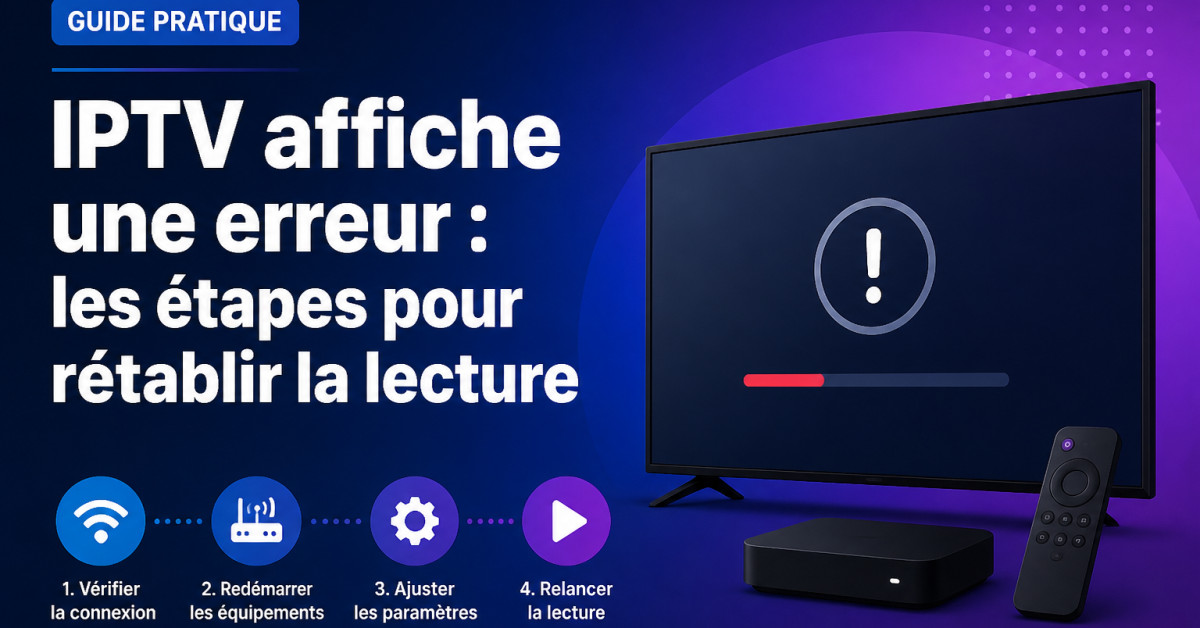
IPTV affiche une erreur ? Commencez par identifier le message affiché, puis vérifiez la connexion, les identifiants, la playlist et l’application utilisée. Cette méthode permet de distinguer un problème local d’une panne du service. Dans la plupart des cas, quelques contrôles ciblés suffisent sans supprimer toute la configuration.
1. Relevez le message d’erreur
Ne redémarrez pas tout au hasard. Notez le texte exact ou prenez une photo de l’écran. Une erreur de connexion, un code d’accès refusé et une vidéo qui ne se lance pas ne se corrigent pas de la même manière.
Les messages les plus fréquents indiquent généralement l’un de ces problèmes :
- Connexion impossible ou timeout : l’appareil ne reçoit pas de réponse du serveur.
- Identifiants invalides : le nom d’utilisateur, le mot de passe ou l’URL du service est incorrect.
- Playlist expirée : le lien M3U ou les accès ne sont plus valides.
- Lecture impossible : le flux sélectionné ne répond pas, même si le reste de l’application fonctionne.
- Application bloquée : les données locales ou la version installée posent problème.
2. Testez la connexion Internet
Ouvrez une autre application vidéo ou un site web sur le même appareil. Si rien ne charge, le problème ne vient probablement pas de l’application IPTV. Redémarrez alors la box Internet, attendez une minute, puis rallumez-la.
Un signal Wi-Fi faible peut aussi provoquer des coupures alors que la navigation reste possible. Pour vérifier ce point, rapprochez l’appareil du routeur ou utilisez un câble Ethernet. Sur un téléviseur, ce test est souvent plus parlant qu’un simple redémarrage de l’application.
Pas encore d'abonnement IPTV ?
Accès immédiat à 45K+ chaînes et 240K+ films en HD/4K.
Si l’application fonctionne avec un partage de connexion mobile mais pas avec le Wi-Fi domestique, examinez le routeur, le DNS ou les règles de filtrage du réseau local. Ne modifiez pas plusieurs paramètres à la fois : vous risqueriez de ne plus savoir lequel a réglé le problème.
3. Vérifiez les identifiants et l’URL
Recopiez les informations fournies par votre prestataire sans ajouter d’espace au début ou à la fin. Les champs sont souvent sensibles aux majuscules, aux caractères similaires et aux erreurs de copie. Un « 0 » peut être confondu avec la lettre « O », par exemple.
Si vous utilisez une connexion par portail ou une liste M3U, contrôlez l’adresse complète. Une URL tronquée, un caractère manquant ou un lien arrivé à expiration suffit à empêcher le chargement. Évitez de remplacer cette adresse par un lien trouvé sur un forum ou un site inconnu.
Quand l’accès est fourni sous forme de lien, demandez une nouvelle adresse à la source officielle du service. Ne communiquez jamais votre mot de passe dans un commentaire public ou à un prétendu support qui vous contacte de manière inattendue.
4. Fermez puis relancez l’application
Quittez complètement l’application, et pas seulement la fenêtre affichée. Sur un téléviseur ou une box, ouvrez la liste des applications récentes si elle existe, sélectionnez l’application concernée, puis forcez sa fermeture.
Relancez-la après quelques secondes. Si l’erreur revient, redémarrez l’appareil lui-même. Cette étape libère parfois une session réseau restée bloquée, notamment après une coupure de courant ou une mise en veille prolongée.
Pas encore d'abonnement IPTV ?
Accès immédiat à vos chaînes, sans engagement long terme.
5. Mettez l’application à jour
Ouvrez la boutique officielle de votre appareil et recherchez l’application installée. Si un bouton Mettre à jour apparaît, lancez l’opération puis redémarrez l’appareil.
N’installez pas une version modifiée depuis un site d’APK non officiel. Elle peut contenir un logiciel indésirable, ne plus recevoir de correctifs ou enregistrer vos informations de connexion. Si l’application n’est plus proposée dans la boutique officielle, contactez son éditeur ou utilisez une solution compatible publiée par une source vérifiable.
6. Videz le cache sans supprimer vos accès
Sur Android TV et certains appareils similaires, ouvrez les paramètres, puis la section consacrée aux applications. Sélectionnez l’application concernée et utilisez d’abord Vider le cache. Cette action retire des fichiers temporaires sans effacer, en principe, les données enregistrées.
La commande Effacer les données est plus radicale. Elle peut supprimer les comptes, les playlists et les préférences. Utilisez-la seulement si le cache n’a rien changé et si vous possédez encore les identifiants nécessaires pour reconfigurer l’application.
7. Déterminez si la panne vient d’un seul flux
Essayez plusieurs chaînes ou contenus dans la même catégorie. Si un seul flux refuse de démarrer tandis que les autres fonctionnent, votre appareil n’est probablement pas en cause. Le flux peut être temporairement indisponible, supprimé ou mal configuré côté service.
Si aucun contenu ne se lance, testez la playlist sur un autre appareil avec l’application officielle ou une application de lecture compatible. Prenons un cas courant : une playlist fonctionne sur un téléphone en 4G, mais pas sur le téléviseur connecté au Wi-Fi. Le test compare alors le réseau et l’appareil, au lieu de supposer que le compte est bloqué.
8. Vérifiez la date et l’heure de l’appareil
Une date ou une heure incorrecte peut empêcher la validation de certaines connexions sécurisées. Dans les paramètres, activez la date et l’heure automatiques, puis redémarrez l’application.
Cette vérification prend quelques secondes et évite de modifier inutilement le DNS, le routeur ou les réglages avancés. Elle est particulièrement utile après une réinitialisation de l’appareil ou une longue période hors tension.
9. Quand contacter le support
Contactez le support officiel après avoir testé la connexion, redémarré l’appareil et vérifié les accès. Transmettez le message exact, le modèle de l’appareil, la version de l’application et l’heure du problème.
Précisez aussi si l’erreur concerne tous les contenus ou un seul. Évitez d’envoyer votre mot de passe complet. Le support peut demander un identifiant de compte ou une capture d’écran, mais ces informations ne doivent pas être publiées dans un espace accessible à tous.
Questions fréquentes
Pourquoi IPTV affiche-t-elle une erreur de connexion ?
La cause peut être une connexion instable, une adresse de serveur incorrecte, une panne du service ou un blocage local. Testez un autre site, puis vérifiez l’URL et les identifiants.
Pourquoi la playlist IPTV ne se charge-t-elle plus ?
Le lien peut avoir expiré, avoir été modifié ou ne plus répondre. Demandez une nouvelle adresse à la source officielle, puis remplacez l’ancienne playlist dans l’application.
Que faire si IPTV fonctionne sur le téléphone mais pas sur la TV ?
Comparez les réseaux utilisés. Testez la TV avec un câble Ethernet ou un partage de connexion temporaire, puis redémarrez l’application et vérifiez sa mise à jour.
Faut-il supprimer l’application en cas d’erreur ?
Non. Commencez par fermer l’application, redémarrer l’appareil et vider le cache. La désinstallation peut effacer les accès et les playlists enregistrées.
Pourquoi une seule chaîne IPTV ne fonctionne-t-elle pas ?
Le problème vient probablement de ce flux précis : indisponibilité temporaire, changement d’adresse ou contenu retiré. Essayez plusieurs autres chaînes avant de modifier vos réglages.
Une mise à jour peut-elle corriger l’erreur IPTV ?
Oui, surtout si l’application plante, refuse de charger les menus ou présente un problème après une mise à jour de l’appareil. Utilisez uniquement la boutique officielle.
Que transmettre au support en cas de panne persistante ?
Indiquez le message exact, l’appareil utilisé, la version de l’application, le type de connexion et l’étendue de la panne. Ne transmettez pas votre mot de passe dans un message public.