
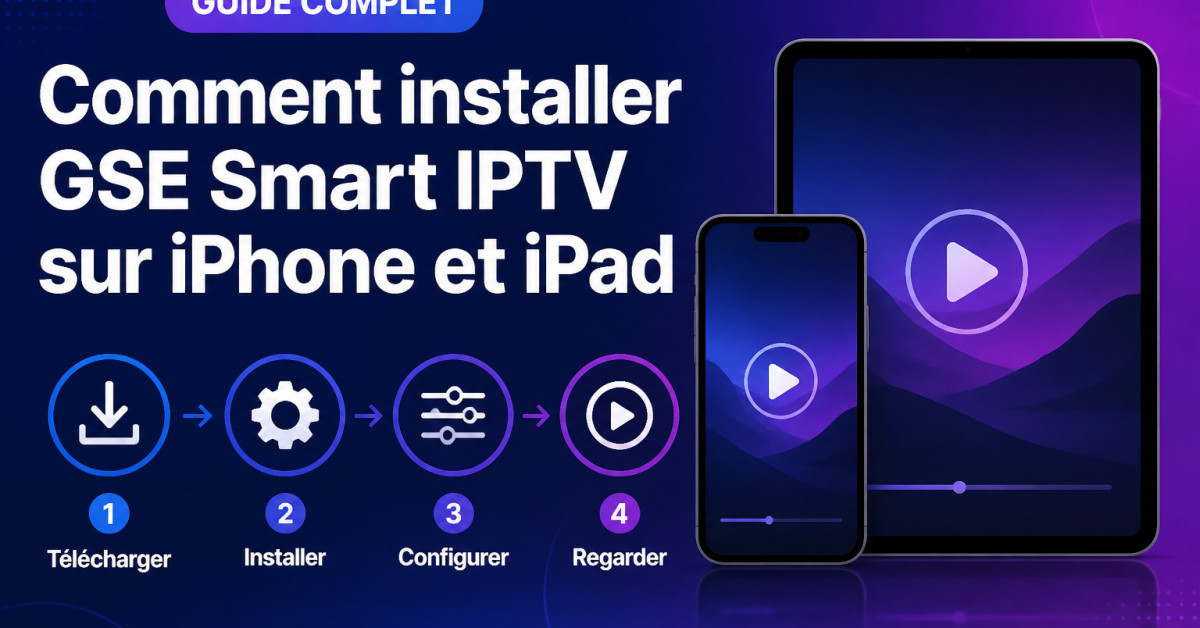
Pour installer GSE Smart IPTV sur iPhone et iPad, ouvrez l’App Store, recherchez l’application publiée sous son nom officiel, puis vérifiez sa compatibilité avant de lancer le téléchargement. Une fois installée, ajoutez votre liste M3U ou vos identifiants Xtream Codes fournis par votre service, puis testez la lecture d’une chaîne.
Vérifier la disponibilité de GSE Smart IPTV sur l’App Store
Sur iPhone ou iPad, l’App Store reste la source à utiliser. Les applications iOS ne s’installent pas comme un fichier APK Android et il vaut mieux éviter les fichiers IPA récupérés sur un site tiers.
- Ouvrez l’App Store.
- Appuyez sur Rechercher.
- Saisissez GSE Smart IPTV.
- Contrôlez le nom exact de l’application, ses captures d’écran et son éditeur.
- Vérifiez la mention de compatibilité avec votre modèle d’iPhone ou d’iPad.
La disponibilité peut varier selon le pays associé à votre compte Apple. Si aucun résultat fiable n’apparaît, ne téléchargez pas une copie depuis un site d’APK ou une page proposant un profil de configuration. L’application peut avoir changé de nom, être temporairement absente ou ne pas être distribuée dans votre région.
Télécharger et installer l’application
Depuis la fiche officielle, touchez Obtenir, puis confirmez avec Face ID, Touch ID ou le mot de passe de votre compte Apple. L’icône apparaît ensuite sur l’écran d’accueil. Sur iPad, la procédure est la même, même si l’affichage de la fiche peut être adapté à la tablette.
Si le bouton affiche une icône de nuage, l’application a déjà été téléchargée avec votre compte Apple. Touchez cette icône pour la récupérer. Une connexion Wi-Fi stable évite les interruptions pendant le téléchargement, surtout si l’application ou ses données occupent plusieurs centaines de mégaoctets.
Pas encore d'abonnement IPTV ?
Accès immédiat à 45K+ chaînes et 240K+ films en HD/4K.
Ouvrir GSE Smart IPTV pour la première fois
Lancez l’application depuis l’écran d’accueil. Selon la version installée, un écran d’accueil peut proposer plusieurs méthodes d’ajout : liste M3U, portail, identifiants Xtream Codes ou adresse de playlist. Les intitulés ne sont pas toujours identiques d’une version à l’autre.
Préparez les informations reçues de votre fournisseur avant de commencer. Il faut généralement l’un des éléments suivants :
- une URL complète de playlist M3U ;
- un nom d’utilisateur et un mot de passe Xtream Codes ;
- l’adresse du serveur ou du portail ;
- une adresse EPG, si votre abonnement en fournit une.
Ces données doivent venir de votre fournisseur. Une simple recherche sur Internet ne permet pas de remplacer l’adresse exacte du serveur ni les identifiants associés à votre accès.
Ajouter une playlist M3U
Choisissez l’option correspondant à l’ajout d’une playlist distante, souvent nommée Remote Playlist, M3U URL ou Ajouter une playlist. Donnez un nom reconnaissable à la liste, par exemple « Salon », puis collez l’URL complète dans le champ prévu.
Vérifiez l’adresse avant de valider. Une URL M3U peut être longue et contenir des caractères comme &, ? ou =. Si vous la copiez depuis un e-mail ou une application de messagerie, veillez à ne pas ajouter d’espace au début ou à la fin.
Validez l’importation et attendez le chargement des groupes. La durée dépend de la taille de la playlist et de la réponse du serveur. Une liste très volumineuse peut prendre davantage de temps à afficher sur un ancien iPhone.
Pas encore d'abonnement IPTV ?
Accès immédiat à vos chaînes, sans engagement long terme.
Configurer un accès Xtream Codes
Si votre fournisseur vous a transmis trois informations distinctes, ouvrez le formulaire Xtream Codes ou l’équivalent proposé par l’application. Renseignez l’URL du serveur dans le champ dédié, puis le nom d’utilisateur et le mot de passe dans les deux autres champs.
Ne remplacez pas l’adresse du serveur par l’URL complète d’une playlist M3U. Ce sont deux formats différents. Lorsque les informations sont correctes, l’application peut récupérer les catégories, les chaînes et, selon l’accès fourni, les programmes disponibles.
Ajoutez l’adresse EPG uniquement dans le champ prévu à cet effet. Si le guide reste vide, la lecture des chaînes peut tout de même fonctionner : l’EPG dépend de la source transmise par le fournisseur.
Régler la lecture sur iPhone et iPad
Commencez par une chaîne qui se charge rapidement. Dans les réglages de lecture, gardez le lecteur intégré si la vidéo démarre correctement. En cas d’écran noir ou de format non pris en charge, essayez un autre lecteur proposé par la version installée, lorsqu’une telle option existe.
Sur iPad, le mode paysage offre un affichage plus confortable. Sur iPhone, une connexion Wi-Fi est généralement préférable aux données mobiles pour éviter de consommer rapidement votre forfait. Les réglages comme le verrouillage de l’orientation, le sous-titrage ou le format de l’image peuvent dépendre du lecteur sélectionné.
GSE Smart IPTV ne s’affiche pas dans l’App Store
Commencez par vérifier l’orthographe de la recherche et la région de votre compte Apple. Regardez aussi dans l’historique des achats de l’App Store si l’application a déjà été installée avec ce compte.
Si la fiche a disparu, l’installation depuis un fichier IPA n’est pas une solution officielle. Les profils de développeur et les certificats proposés par des sites inconnus peuvent cesser de fonctionner ou demander des autorisations injustifiées. Attendez une éventuelle remise en ligne ou choisissez une application disponible officiellement sur votre appareil.
Résoudre les problèmes après l’installation
La playlist ne se charge pas
Recopiez l’URL depuis sa source et testez-la sans modifier son contenu. Une URL expirée, un abonnement arrivé à échéance ou une limite de connexions peut empêcher l’importation. Contactez le fournisseur si l’adresse reste inaccessible sur plusieurs réseaux.
Les identifiants sont refusés
Respectez les majuscules, les minuscules et les caractères spéciaux du mot de passe. Vérifiez aussi que vous utilisez le serveur fourni avec les identifiants Xtream Codes. Une adresse M3U collée dans le champ du serveur provoque souvent une erreur.
Les chaînes s’arrêtent ou chargent en boucle
Testez une autre chaîne et redémarrez l’application. Si le problème touche toute la liste, redémarrez la connexion Wi-Fi puis comparez le résultat avec les données mobiles. Si une seule chaîne est concernée, le flux correspondant peut être indisponible côté serveur.
L’EPG est vide
Contrôlez l’adresse du guide fournie avec votre abonnement. Rechargez la playlist après l’avoir ajoutée et vérifiez la date affichée. Un guide non fourni ou temporairement indisponible ne bloque pas forcément la lecture des chaînes.
Questions fréquentes
GSE Smart IPTV est-il disponible sur iPhone et iPad ?
La disponibilité dépend de la fiche publiée sur l’App Store et de la région de votre compte Apple. Vérifiez la compatibilité indiquée avant le téléchargement.
Peut-on installer GSE Smart IPTV avec un fichier IPA ?
Ce n’est pas la méthode officielle recommandée. Utilisez l’App Store et évitez les profils, certificats ou fichiers proposés par des sites non vérifiés.
Faut-il un abonnement pour utiliser l’application ?
L’application ne fournit pas automatiquement de playlist. Il faut disposer d’une URL M3U ou d’identifiants transmis par un service auquel vous avez accès.
Quelle différence entre M3U et Xtream Codes ?
Une playlist M3U utilise généralement une URL unique. Xtream Codes demande habituellement une adresse de serveur, un nom d’utilisateur et un mot de passe.
Pourquoi l’application demande-t-elle une URL M3U ?
Cette URL contient les informations nécessaires pour charger les chaînes et catégories associées à votre accès. Elle doit être copiée exactement.
Peut-on utiliser le même accès sur iPhone et iPad ?
Cela dépend des règles fixées par le fournisseur. Certains accès limitent le nombre de connexions simultanées, même si l’application est installée sur plusieurs appareils.