
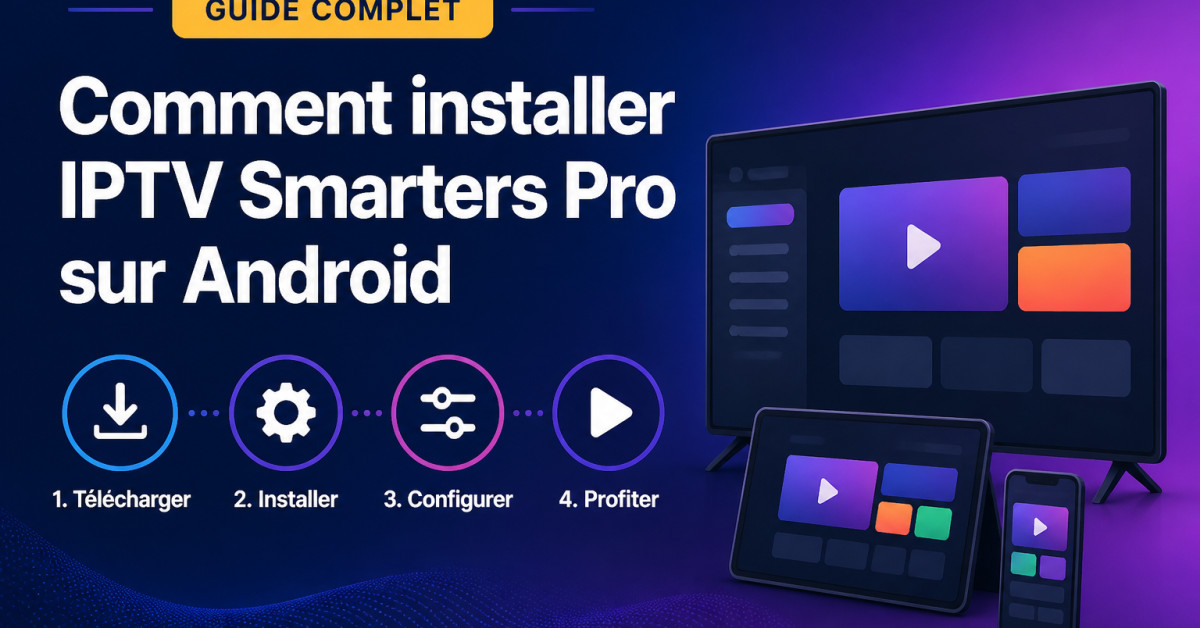
Pour installer IPTV Smarters Pro sur Android, télécharge l’application depuis une source officielle, installe-la, puis renseigne les identifiants ou l’adresse fournis par ton abonnement. La procédure diffère légèrement selon que tu utilises un téléphone, une tablette ou un appareil Android TV, mais les vérifications restent les mêmes.
Vérifier la source de téléchargement
Commence par ouvrir le Google Play Store sur ton appareil Android. Recherche « IPTV Smarters Pro » en vérifiant attentivement le nom de l’application, son éditeur et les informations affichées sur la fiche.
Le nom de l’application peut varier selon sa disponibilité et les changements opérés par son éditeur. Si la fiche officielle n’apparaît pas, ne choisis pas une copie au nom proche. Les sites d’APK non officiels peuvent modifier le fichier ou proposer une version obsolète.
Dans ce cas, consulte uniquement le site officiel de l’éditeur ou le support de ton fournisseur pour connaître la source autorisée. N’installe pas un fichier récupéré sur un forum, un site de téléchargement généraliste ou un lien envoyé sans vérification.
Télécharger IPTV Smarters Pro depuis le Play Store
- Ouvre le Google Play Store.
- Saisis « IPTV Smarters Pro » dans la barre de recherche.
- Ouvre la fiche correspondant à l’éditeur officiel.
- Vérifie le nom de l’éditeur et les autorisations demandées.
- Appuie sur Installer.
- Attends la fin du téléchargement, puis sélectionne Ouvrir.
Si le bouton indique Mettre à jour, l’application est déjà présente sur l’appareil. Une mise à jour peut corriger un problème de connexion ou de compatibilité, mais elle ne remplace pas les informations de ton abonnement.
Pas encore d'abonnement IPTV ?
Accès immédiat à 45K+ chaînes et 240K+ films en HD/4K.
Installer l’application sur Android TV
Sur Android TV ou Google TV, ouvre le Play Store depuis l’écran d’accueil. La recherche avec la télécommande peut être moins pratique : utilise la saisie vocale si elle est disponible, puis vérifie que la fiche est adaptée à l’appareil avant de lancer l’installation.
Si l’application n’est pas proposée pour la télévision, ne télécharge pas automatiquement une version mobile depuis un site inconnu. Une application non prévue pour Android TV peut être difficile à piloter avec la télécommande et ne pas s’afficher correctement.
Que faire si l’installation est bloquée ?
Plusieurs causes peuvent empêcher le téléchargement. Vérifie d’abord que l’appareil dispose d’un espace de stockage suffisant et que la connexion Wi-Fi fonctionne avec d’autres applications.
- Redémarre l’appareil Android.
- Ferme puis rouvre le Play Store.
- Contrôle la date et l’heure automatiques dans les réglages.
- Installe les mises à jour disponibles pour Android.
- Vérifie que le compte Google est correctement connecté.
Une erreur persistante du Play Store peut venir de son cache. Dans Paramètres, ouvre la section consacrée aux applications, sélectionne Google Play Store, puis utilise l’option permettant de vider le cache. Les intitulés changent selon la marque du téléphone et la version d’Android.
Installer une version officielle hors du Play Store
Cette méthode ne doit être utilisée que si l’éditeur fournit lui-même le fichier d’installation depuis son site officiel. Télécharge le fichier uniquement depuis cette page, puis ouvre-le depuis le dossier Téléchargements.
Android peut demander l’autorisation d’installer une application provenant de cette source. Active-la uniquement pour le navigateur ou le gestionnaire de fichiers utilisé, lance l’installation, puis désactive à nouveau cette autorisation dans les réglages de sécurité.
Pas encore d'abonnement IPTV ?
Accès immédiat à vos chaînes, sans engagement long terme.
Si le fichier provient d’un autre site, arrête la procédure. Un fichier APK modifié peut provoquer des erreurs, afficher des publicités intrusives ou exposer les identifiants saisis dans l’application.
Configurer IPTV Smarters Pro après l’installation
À la première ouverture, l’application peut proposer plusieurs modes de connexion. Choisis celui qui correspond exactement aux informations reçues de ton fournisseur :
- Xtream Codes : renseigne l’URL du serveur, le nom d’utilisateur et le mot de passe.
- Playlist M3U : colle l’adresse M3U fournie ou sélectionne le fichier reçu.
- Portail ou URL dédiée : utilise l’adresse indiquée dans les instructions de ton abonnement.
Ne remplace pas l’adresse du serveur par le site commercial de ton fournisseur. Ce sont souvent deux adresses différentes. Copie chaque champ sans espace au début ni à la fin, en respectant les majuscules, les chiffres et les caractères spéciaux.
Une erreur fréquente consiste à saisir le nom de l’abonnement à la place du nom d’utilisateur. Si tu as reçu un message de bienvenue, cherche les lignes intitulées « Username », « Password », « Server URL » ou « M3U URL ».
Après validation, laisse le chargement de la liste se terminer. Le temps nécessaire dépend de la taille de la playlist et de la connexion. Si l’écran reste vide, le problème vient généralement des informations fournies, du serveur ou de l’expiration de l’accès, pas de l’installation elle-même.
Résoudre les problèmes de lecture et de connexion
L’application affiche une erreur de connexion
Teste d’abord la connexion avec un autre service en ligne. Si Internet fonctionne, vérifie l’URL du serveur et les identifiants. Une seule lettre manquante suffit à empêcher l’authentification.
La playlist ne se charge pas
Demande à ton fournisseur de confirmer que le lien M3U est encore actif. Si tu utilises un fichier local, télécharge-le à nouveau et sélectionne la nouvelle copie dans l’application.
La vidéo se coupe
Redémarre le routeur, rapproche l’appareil du point Wi-Fi ou essaie une connexion plus stable. Sur un téléphone, désactive temporairement l’économiseur de données pour vérifier s’il limite la lecture en arrière-plan.
L’application se ferme toute seule
Redémarre Android, installe les mises à jour disponibles et vide le cache de l’application. Si le problème persiste, supprime puis réinstalle uniquement la version provenant d’une source officielle.
Questions fréquentes
IPTV Smarters Pro est-il disponible sur le Play Store ?
Sa disponibilité peut changer selon l’éditeur et le pays. Recherche l’application dans le Play Store et vérifie l’éditeur avant toute installation.
Peut-on installer IPTV Smarters Pro sans abonnement ?
Tu peux installer l’application, mais il faut une playlist, un accès ou des identifiants valides pour charger du contenu.
Quelle URL faut-il saisir dans l’application ?
Utilise l’URL du serveur ou la playlist M3U fournie par ton fournisseur. Le site de commande n’est pas forcément l’adresse du serveur.
Pourquoi mes identifiants sont-ils refusés ?
Vérifie les espaces, les majuscules, l’adresse du serveur et la date de validité de l’accès. Contacte ensuite le fournisseur pour confirmer les données.
Que faire si l’application n’est pas compatible avec mon appareil ?
Vérifie les mises à jour Android et la disponibilité d’une version adaptée à ton appareil. N’installe pas une APK modifiée pour contourner cette incompatibilité.
Comment supprimer IPTV Smarters Pro d’Android ?
Ouvre Paramètres > Applications, sélectionne l’application, puis appuie sur Désinstaller. Tu peux aussi maintenir son icône et choisir l’option de désinstallation.