
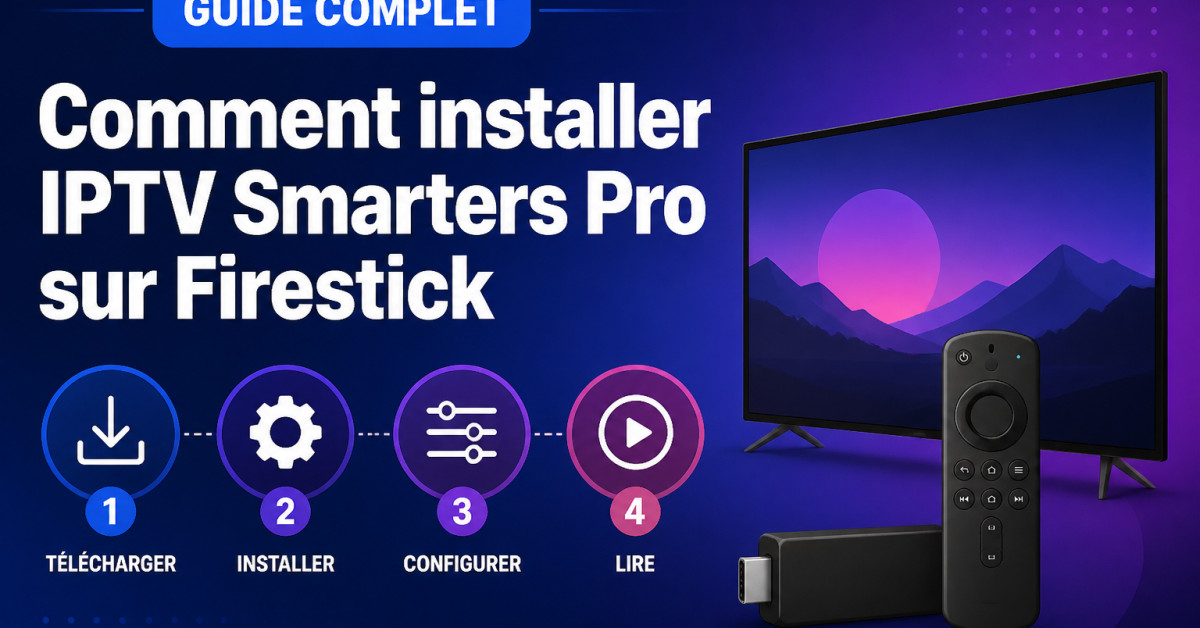
Pour installer IPTV Smarters Pro sur Firestick, commencez par rechercher l’application dans l’Amazon Appstore. Si elle n’apparaît pas dans votre région, téléchargez-la uniquement depuis la source officielle de l’éditeur avec l’application Downloader, puis autorisez son installation dans les réglages Fire TV.
Vérifier la compatibilité du Firestick
Allumez le Firestick et vérifiez qu’il dispose d’une connexion Internet stable. Une connexion Wi-Fi fonctionnelle suffit pour le téléchargement, mais évitez de lancer l’installation pendant un téléchargement important sur un autre appareil.
Ouvrez Paramètres, puis Ma Fire TV et À propos. La présentation peut légèrement varier selon la version de Fire OS. Cette vérification permet aussi de connaître le modèle utilisé et de repérer les menus nécessaires à l’installation.
Télécharger IPTV Smarters Pro depuis l’Amazon Appstore
- Depuis l’écran d’accueil du Firestick, sélectionnez l’icône de recherche.
- Saisissez IPTV Smarters Pro avec le clavier à l’écran ou la commande vocale.
- Ouvrez la fiche correspondant au nom et à l’éditeur officiels.
- Sélectionnez Télécharger, Obtenir ou Installer, selon le libellé affiché.
- Attendez la fin du téléchargement, puis choisissez Ouvrir.
Le nom de l’application peut différer selon le pays ou la version publiée dans l’Amazon Appstore. Vérifiez l’éditeur avant de lancer l’installation. Plusieurs applications utilisent des noms proches, et certaines ne proviennent pas de la source attendue.
Installer l’application avec Downloader si elle est absente
Cette méthode sert uniquement à installer le fichier fourni par l’éditeur officiel. N’utilisez pas de site d’APK inconnu : le fichier peut être modifié, obsolète ou accompagné d’un logiciel indésirable.
Pas encore d'abonnement IPTV ?
Accès immédiat à 45K+ chaînes et 240K+ films en HD/4K.
Installer Downloader
- Revenez à la recherche du Firestick et tapez Downloader.
- Sélectionnez l’application publiée par son éditeur officiel.
- Choisissez Télécharger, puis ouvrez Downloader.
- Autorisez les permissions demandées uniquement lorsqu’elles sont nécessaires à l’opération.
Activer l’installation depuis cette source
Sur les versions récentes de Fire OS, ouvrez Paramètres > Ma Fire TV > Options pour les développeurs > Installer des applications inconnues. Activez l’autorisation pour Downloader.
Le menu Options pour les développeurs peut être masqué. Dans ce cas, allez dans Ma Fire TV > À propos, sélectionnez le nom de votre Fire TV ou de votre Firestick, puis appuyez sept fois sur le bouton central de la télécommande. Un message confirme généralement l’activation du menu.
Lancer le téléchargement officiel
- Ouvrez Downloader et acceptez les conditions affichées.
- Entrez l’adresse de téléchargement indiquée sur le site officiel de l’éditeur IPTV Smarters Pro.
- Contrôlez l’adresse avant de valider. Une faute de frappe peut rediriger vers un autre fichier.
- Attendez le téléchargement du fichier d’installation.
- Sélectionnez Installer, puis Terminé lorsque l’opération est finie.
- Supprimez le fichier téléchargé quand Downloader le propose afin de libérer de l’espace.
Si l’adresse officielle n’est pas clairement publiée ou si elle redirige vers un site douteux, arrêtez la procédure. L’Amazon Appstore reste la source à privilégier.
Ouvrir IPTV Smarters Pro sur le Firestick
Après l’installation, maintenez le bouton d’accueil de la télécommande et ouvrez Applications. Placez IPTV Smarters Pro parmi les applications visibles pour éviter de la rechercher à chaque démarrage.
Au premier lancement, l’application peut demander une autorisation d’accès aux fichiers ou à la connexion réseau. Accordez uniquement les permissions nécessaires à son fonctionnement. Refusez les demandes qui ne correspondent pas à l’usage attendu.
Configurer l’accès fourni par votre service
L’application ne fournit pas automatiquement de chaînes ni d’identifiants. Pour terminer la configuration, utilisez les informations remises par votre fournisseur autorisé. Elles prennent généralement la forme d’un identifiant, d’un mot de passe et d’une adresse de serveur, ou d’une URL de playlist M3U.
Pas encore d'abonnement IPTV ?
Accès immédiat à vos chaînes, sans engagement long terme.
Dans l’écran d’accueil, choisissez la méthode proposée par votre version :
- Connexion avec identifiant et mot de passe : saisissez chaque élément sans espace au début ou à la fin.
- Playlist M3U : copiez l’URL complète fournie par votre service.
- Code d’activation : utilisez le code généré par votre abonnement, lorsqu’une telle option est affichée.
Un clavier Bluetooth ou l’application mobile Fire TV rend la saisie des longues URL moins pénible. Vérifiez aussi la date d’expiration de l’accès et utilisez uniquement des contenus pour lesquels vous disposez des droits nécessaires.
Résoudre les problèmes d’installation
L’application n’apparaît pas dans la recherche
La disponibilité dépend du pays, du modèle et de la version de Fire OS. Redémarrez le Firestick, vérifiez les mises à jour dans Ma Fire TV > À propos > Rechercher les mises à jour, puis relancez la recherche. Si le résultat reste absent, utilisez seulement le téléchargement publié par l’éditeur officiel.
Downloader refuse d’installer le fichier
Retournez dans Options pour les développeurs > Installer des applications inconnues et confirmez que Downloader est autorisé. Vérifiez aussi que le fichier correspond bien au Firestick et que le téléchargement est terminé. Un fichier incomplet provoque souvent une erreur d’analyse.
L’application se ferme ou reste bloquée
Ouvrez Paramètres > Applications > Gérer les applications installées, sélectionnez IPTV Smarters Pro, puis utilisez Forcer l’arrêt et Vider le cache. Redémarrez ensuite le Firestick. La suppression des données efface généralement les identifiants enregistrés : gardez cette étape pour la fin.
La connexion fonctionne mais la liste ne charge pas
Retapez l’identifiant, le mot de passe et l’URL sans modifier leur syntaxe. Une adresse expirée, un serveur temporairement indisponible ou une restriction du fournisseur peut aussi bloquer le chargement. Testez la même connexion sur un autre appareil avant de réinstaller l’application.
Questions fréquentes
IPTV Smarters Pro est-il disponible sur tous les Firestick ?
La disponibilité dépend du modèle, de la version de Fire OS et du pays associé au compte Amazon. Recherchez d’abord l’application dans l’Amazon Appstore.
Faut-il un abonnement pour utiliser IPTV Smarters Pro ?
L’application nécessite les informations d’un service compatible. Elle ne fournit pas elle-même de liste de chaînes ni d’accès.
Peut-on installer IPTV Smarters Pro sans Downloader ?
Oui, lorsque l’application est proposée directement dans l’Amazon Appstore. Downloader est utile seulement lorsque l’installation officielle passe par un fichier fourni par l’éditeur.
Pourquoi l’application n’est-elle pas visible sur mon Firestick ?
Elle peut être indisponible dans votre région ou incompatible avec votre version de Fire OS. Vérifiez les mises à jour et la fiche officielle de l’éditeur.
Que faire si les identifiants sont refusés ?
Contrôlez les majuscules, les espaces, l’URL du serveur et la date de validité de l’accès. Contactez ensuite votre fournisseur si les informations restent rejetées.
Comment supprimer IPTV Smarters Pro du Firestick ?
Allez dans Paramètres > Applications > Gérer les applications installées, sélectionnez l’application, puis choisissez Désinstaller.