
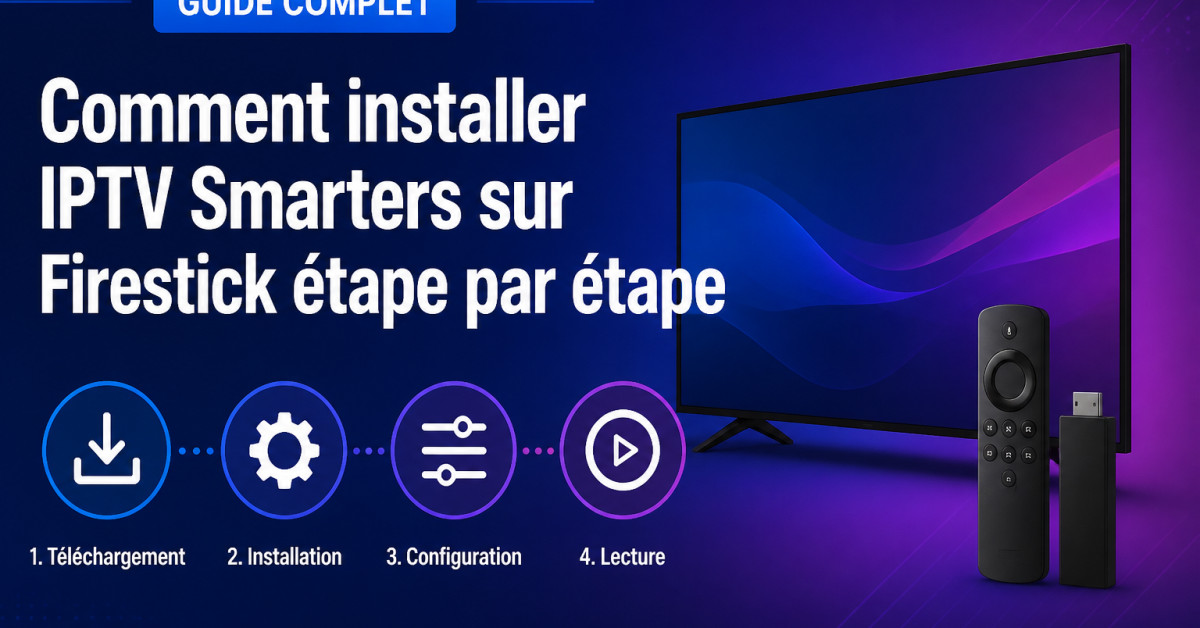
Pour installer IPTV Smarters sur Firestick, ouvrez l’Amazon Appstore, recherchez l’application, puis lancez son installation avec la télécommande. Selon votre région, le nom affiché peut être IPTV Smarters Player ou Smarters Player Lite. Une fois l’application ouverte, ajoutez les identifiants fournis par votre service autorisé.
Télécharger IPTV Smarters depuis le Firestick
La méthode à privilégier passe par l’Amazon Appstore intégré au Firestick. Elle évite les fichiers APK modifiés et les téléchargements provenant de sites difficiles à vérifier.
- Allumez le téléviseur et sélectionnez l’entrée HDMI utilisée par le Firestick.
- Depuis l’écran d’accueil, ouvrez l’onglet Rechercher ou l’icône en forme de loupe.
- Saisissez IPTV Smarters, puis essayez aussi Smarters Player Lite si le premier résultat n’apparaît pas.
- Ouvrez la fiche correspondant à l’application recherchée.
- Sélectionnez Obtenir, Télécharger ou Installer, selon la version de Fire OS.
Le téléchargement peut prendre quelques instants. Le Firestick revient ensuite à la fiche de l’application, où le bouton Ouvrir remplace normalement le bouton d’installation.
Installer et ouvrir l’application
Après l’installation, sélectionnez Ouvrir. Pour retrouver IPTV Smarters plus tard, allez dans Applications, puis dans la liste de vos applications installées. Vous pouvez maintenir le bouton de sélection sur l’icône et choisir Déplacer vers l’avant afin de la placer sur l’écran d’accueil.
Au premier lancement, une demande d’autorisation peut s’afficher. Lisez-la avant de valider. Une application installée depuis l’Appstore ne nécessite pas de télécharger un second fichier pour fonctionner.
Pas encore d'abonnement IPTV ?
Accès immédiat à 45K+ chaînes et 240K+ films en HD/4K.
Configurer IPTV Smarters avec vos identifiants
L’écran d’accueil propose généralement plusieurs méthodes de connexion. Le choix dépend des informations envoyées par votre fournisseur.
Connexion avec Xtream Codes
Si vous avez reçu une adresse de serveur, un nom d’utilisateur et un mot de passe, sélectionnez l’option de connexion correspondante. Recopiez chaque champ sans espace ajouté au début ou à la fin.
- Nom de la liste : donnez-lui un nom reconnaissable, par exemple « Salon ».
- Nom d’utilisateur : utilisez exactement celui fourni.
- Mot de passe : respectez les majuscules, minuscules et caractères spéciaux.
- URL du serveur : copiez l’adresse complète communiquée par le fournisseur.
Exemple de saisie : un fournisseur peut transmettre une adresse de serveur distincte du nom d’utilisateur et du mot de passe. Ne remplacez pas l’URL par l’adresse de son site web, sauf si ses instructions le demandent.
Connexion avec une liste M3U
Choisissez l’option permettant d’ajouter une liste via URL si vous avez reçu un lien M3U. Collez l’adresse dans le champ prévu à cet effet, puis validez. Les liens M3U sont souvent longs : une seule lettre manquante peut empêcher le chargement.
Une fois les données acceptées, l’application peut afficher les catégories et les contenus disponibles avec votre abonnement. Le délai dépend de la connexion du Firestick et du serveur utilisé.
Que faire si IPTV Smarters n’apparaît pas dans l’Appstore ?
La disponibilité d’une application peut varier selon le pays associé au compte Amazon ou selon le modèle de Fire TV. Vérifiez d’abord les points suivants :
Pas encore d'abonnement IPTV ?
Accès immédiat à vos chaînes, sans engagement long terme.
- redémarrez le Firestick depuis Paramètres > Ma Fire TV > Redémarrer ;
- contrôlez la connexion Wi-Fi dans Paramètres > Réseau ;
- mettez Fire OS à jour dans Ma Fire TV > À propos > Rechercher des mises à jour ;
- vérifiez que le compte Amazon utilisé correspond bien à la région souhaitée ;
- recherchez les variantes officielles du nom, comme Smarters Player Lite.
Si l’application reste introuvable, ne téléchargez pas un APK depuis un site tiers présenté dans les résultats de recherche. Vérifiez plutôt la page officielle du développeur et la disponibilité indiquée pour Fire TV. Une application absente de l’Appstore peut être incompatible avec votre appareil ou indisponible dans votre région.
Résoudre les problèmes de connexion
L’application affiche une erreur de connexion
Relisez l’URL du serveur et les identifiants. Supprimez puis recréez la liste si nécessaire. Les espaces copiés accidentellement, une URL incomplète ou un abonnement expiré sont des causes fréquentes.
Les catégories restent vides
Fermez IPTV Smarters, puis relancez-la. Si le problème persiste, vérifiez auprès du fournisseur que votre accès est actif et que le lien M3U ou les données Xtream Codes sont encore valides.
La lecture se bloque
Testez d’abord une autre chaîne ou un autre contenu. Si un seul élément pose problème, le souci peut venir de la source. Si tout se bloque, redémarrez le routeur et le Firestick, puis rapprochez l’appareil du point d’accès Wi-Fi.
L’application se ferme ou reste figée
Ouvrez Paramètres > Applications > Gérer les applications installées, sélectionnez IPTV Smarters, puis choisissez Forcer l’arrêt. Vous pouvez ensuite vider le cache. Évitez d’effacer les données tant que vous n’avez pas vos identifiants sous la main : cette action peut supprimer la configuration enregistrée.
Questions fréquentes
IPTV Smarters est-il disponible sur tous les Firestick ?
Non. La disponibilité dépend du modèle, de la version de Fire OS et de la région du compte Amazon. Recherchez aussi les variantes officielles du nom de l’application.
Faut-il un abonnement pour utiliser IPTV Smarters ?
L’application ne fournit pas automatiquement de contenu. Il faut disposer d’un accès et d’identifiants provenant d’un service autorisé.
Peut-on installer IPTV Smarters sans ordinateur ?
Oui, lorsque l’application est proposée dans l’Amazon Appstore. La recherche, le téléchargement et l’installation se font directement avec la télécommande.
Pourquoi mes identifiants IPTV Smarters sont-ils refusés ?
Vérifiez l’URL, le nom d’utilisateur et le mot de passe. Confirmez aussi auprès du fournisseur que l’accès n’est pas expiré ou limité à un autre appareil.
Comment mettre IPTV Smarters à jour sur Firestick ?
Ouvrez l’Amazon Appstore, recherchez l’application et consultez sa fiche. Si une mise à jour est disponible, le bouton correspondant s’affiche.
Que faire si l’application disparaît du Firestick ?
Consultez la liste des applications installées, redémarrez l’appareil et vérifiez le compte Amazon utilisé. Une application retirée de l’Appstore ne doit pas être remplacée par un APK provenant d’un site non officiel.