
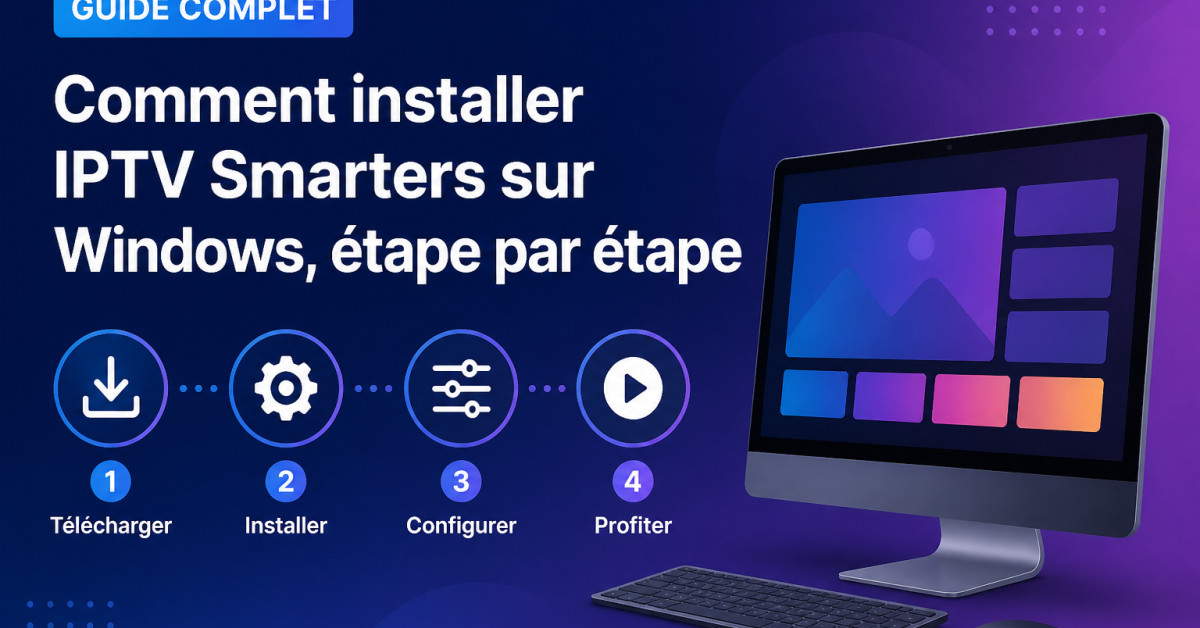
Pour installer IPTV Smarters sur Windows, téléchargez l’installeur depuis la source officielle, lancez le fichier .exe, puis ajoutez les identifiants fournis par votre service IPTV. La procédure fonctionne sur Windows 10 et Windows 11, à condition d’utiliser une version compatible et une connexion active pendant la configuration.
Télécharger IPTV Smarters pour Windows
Commencez par ouvrir le site officiel d’IPTV Smarters avec votre navigateur. Recherchez la page de téléchargement destinée à Windows et choisissez l’installeur pour ordinateur, généralement proposé au format .exe.
Ne téléchargez pas de fichier APK : ce format est prévu pour Android. Évitez aussi les sites qui republient des installateurs modifiés ou qui ajoutent un autre programme au téléchargement. Une page officielle ou le Microsoft Store, lorsqu’une version y est proposée, reste le choix à privilégier.
Une fois le téléchargement terminé, ouvrez le dossier Téléchargements. Le fichier peut porter un nom proche de IPTVSmartersSetup.exe. Le nom exact varie selon la version publiée.
Installer l’application sur Windows
- Double-cliquez sur le fichier d’installation téléchargé.
- Autorisez l’exécution lorsque Windows affiche la demande de contrôle de compte utilisateur.
- Lisez les conditions affichées, puis acceptez-les si elles vous conviennent.
- Conservez le dossier d’installation proposé, sauf si vous avez une raison précise de le modifier.
- Cliquez sur Install, Installer ou sur le bouton équivalent.
- Attendez la fin de la copie des fichiers, puis sélectionnez Finish ou Terminer.
Une icône peut être ajoutée au bureau ou au menu Démarrer. Dans le cas contraire, appuyez sur la touche Windows et saisissez IPTV Smarters pour lancer l’application.
Pas encore d'abonnement IPTV ?
Accès immédiat à 45K+ chaînes et 240K+ films en HD/4K.
Autoriser le lancement si Windows bloque le fichier
Windows Defender peut afficher un avertissement lorsqu’un installeur est récent ou peu reconnu. Vérifiez d’abord le nom de l’éditeur et la source du fichier. Si le téléchargement ne vient pas du site officiel, supprimez-le plutôt que de désactiver l’antivirus.
Pour un fichier identifié comme téléchargé depuis Internet, faites un clic droit sur l’installeur, ouvrez Propriétés et regardez si l’option Débloquer apparaît dans l’onglet Général. N’utilisez cette option que si vous avez vérifié l’origine du fichier.
Configurer IPTV Smarters avec vos accès
Au premier démarrage, l’application demande généralement d’ajouter une liste ou un compte. Les intitulés peuvent changer selon la version installée. Les trois méthodes les plus courantes sont les suivantes :
- Xtream Codes API : saisissez le nom de la liste, l’adresse du serveur, le nom d’utilisateur et le mot de passe.
- URL M3U : collez l’adresse complète fournie par votre abonnement.
- Playlist locale : sélectionnez un fichier M3U déjà enregistré sur l’ordinateur.
Votre fournisseur doit vous communiquer les informations nécessaires. IPTV Smarters ne crée pas ces identifiants et ne remplace pas l’abonnement. Copiez l’adresse du serveur sans ajouter d’espace au début ou à la fin, puis contrôlez les majuscules, les chiffres et les caractères spéciaux du mot de passe.
Après validation, laissez l’application charger les catégories et les contenus associés à votre compte. Le premier chargement peut prendre un peu plus de temps lorsque la liste contient beaucoup d’éléments. Si l’écran reste vide, le problème vient souvent de l’URL, des identifiants ou du serveur fourni.
Régler les options utiles
Ouvrez les paramètres après l’ajout de la playlist. Vérifiez la langue, le fuseau horaire et le format d’affichage du guide des programmes lorsque ces options sont disponibles. Une mauvaise heure système peut décaler les horaires affichés.
Pas encore d'abonnement IPTV ?
Accès immédiat à vos chaînes, sans engagement long terme.
Pour la lecture vidéo, commencez avec le lecteur intégré. Si une chaîne se fige ou refuse de démarrer, testez un autre lecteur compatible installé sur Windows, uniquement si la version d’IPTV Smarters propose cette option. Évitez de modifier plusieurs réglages à la fois : vous saurez ainsi lequel a réglé le problème.
Résoudre les problèmes d’installation
L’installeur ne démarre pas
Téléchargez à nouveau le fichier depuis la source officielle, puis redémarrez Windows. Un téléchargement incomplet peut empêcher l’ouverture du programme. Vérifiez également que votre antivirus n’a pas placé le fichier en quarantaine.
L’application ne s’installe pas
Fermez les autres installateurs, utilisez un compte Windows autorisé à installer des logiciels et relancez le fichier avec un clic droit sur Exécuter en tant qu’administrateur. Ne désactivez pas durablement les protections de Windows.
Le compte ne se connecte pas
Testez d’abord l’adresse du serveur dans un navigateur. Si elle ne répond pas, contactez le fournisseur. Lorsque l’adresse fonctionne, saisissez à nouveau les identifiants dans IPTV Smarters et vérifiez que vous n’avez pas copié un espace supplémentaire.
Les chaînes chargent, mais la lecture échoue
Essayez une autre chaîne afin de distinguer un incident général d’un flux indisponible. Redémarrez l’application, testez votre connexion et demandez au fournisseur de vérifier le flux concerné. Une réinstallation ne corrige pas un serveur hors ligne.
Questions fréquentes
IPTV Smarters est-il disponible sur Windows 10 et Windows 11 ?
Oui, utilisez l’installeur Windows proposé par la source officielle et vérifiez les exigences affichées sur la page de téléchargement.
Peut-on installer IPTV Smarters sans émulateur Android ?
Oui, lorsqu’une version Windows officielle est disponible. Choisissez l’installeur pour ordinateur plutôt qu’un fichier APK destiné à Android.
Où trouver l’URL M3U ?
Elle est fournie par votre service IPTV avec vos autres informations de connexion. IPTV Smarters ne génère pas cette URL.
Pourquoi IPTV Smarters affiche-t-il une liste vide ?
Contrôlez l’URL M3U, les identifiants et la date de validité de votre accès. Demandez ensuite au fournisseur de vérifier son serveur.
Faut-il payer pour installer l’application ?
L’installation dépend de la version distribuée et des conditions affichées par l’éditeur. Les frais éventuels liés à votre service IPTV sont distincts.
Que faire après une mise à jour de Windows ?
Relancez l’application, vérifiez votre playlist et installez une version récente depuis la source officielle si le programme ne démarre plus.