
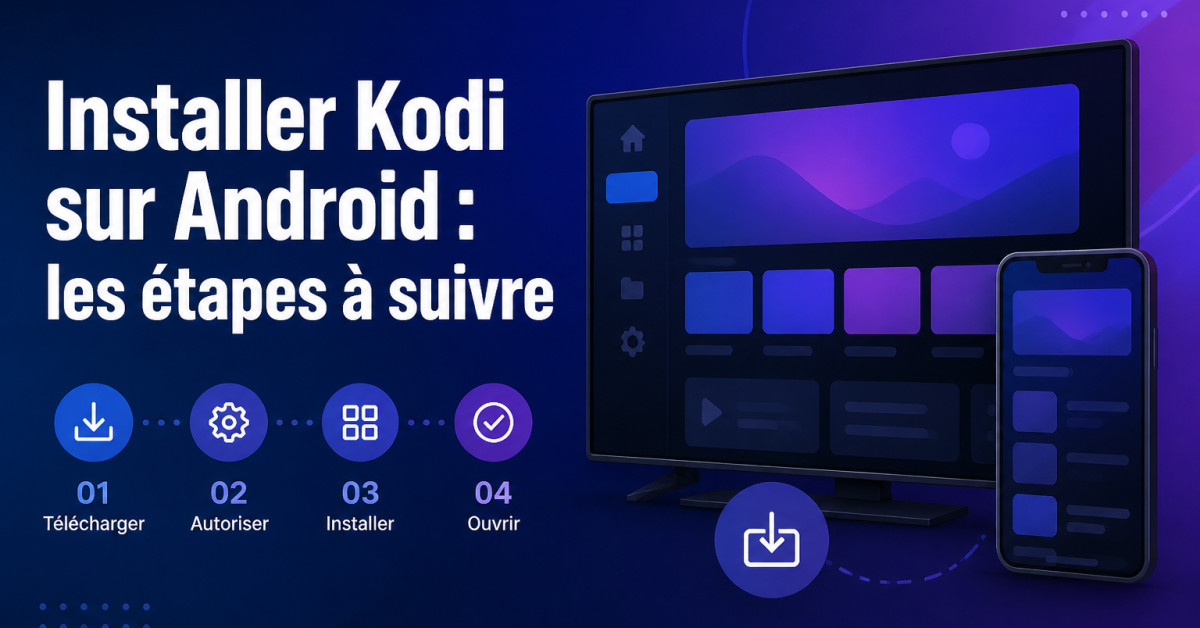
Pour installer Kodi sur Android, téléchargez l’application depuis Google Play ou le fichier APK disponible sur le site officiel kodi.tv. Lancez ensuite l’installation, accordez les autorisations demandées et ajoutez vos dossiers multimédias. La procédure diffère légèrement entre un téléphone, une tablette et un appareil Android TV.
Télécharger Kodi depuis une source officielle
La méthode la plus sûre consiste à passer par Google Play. Ouvrez la boutique sur votre téléphone, votre tablette ou votre boîtier Android TV, puis recherchez Kodi. Vérifiez que l’éditeur indiqué est bien XBMC Foundation avant de sélectionner Installer.
Vous pouvez aussi utiliser le site officiel de Kodi lorsque Google Play n’est pas disponible :
- ouvrez kodi.tv/download/android dans le navigateur ;
- sélectionnez la version Android proposée pour votre appareil ;
- téléchargez le fichier APK depuis cette page officielle.
Évitez les catalogues d’APK tiers. Ils peuvent proposer une version modifiée, ancienne ou accompagnée d’un fichier indésirable. Le nom du paquet Android officiel est org.xbmc.kodi, un détail utile pour repérer l’application dans les réglages.
Installer Kodi avec Google Play
Sur un smartphone ou une tablette, la procédure prend quelques secondes :
Pas encore d'abonnement IPTV ?
Accès immédiat à 45K+ chaînes et 240K+ films en HD/4K.
- ouvrez Google Play Store ;
- tapez Kodi dans la barre de recherche ;
- ouvrez la fiche publiée par XBMC Foundation ;
- appuyez sur Installer ;
- attendez la fin du téléchargement, puis touchez Ouvrir.
Sur Android TV ou Google TV, ouvrez l’onglet des applications, lancez le Play Store et utilisez la recherche vocale ou le clavier. Sélectionnez Kodi, puis validez l’installation avec la télécommande. L’icône apparaît ensuite dans la liste des applications installées.
La première ouverture peut prendre un peu plus de temps que les suivantes. Kodi crée ses dossiers de travail et peut demander l’accès aux fichiers présents sur l’appareil.
Installer Kodi avec le fichier APK officiel
Cette méthode sert lorsque Kodi n’apparaît pas dans Google Play ou lorsque vous installez l’application manuellement. Téléchargez d’abord l’APK uniquement depuis la page Android de kodi.tv.
- ouvrez le fichier téléchargé depuis la notification du navigateur ou l’application Fichiers ;
- si Android bloque l’opération, ouvrez les réglages affichés dans le message ;
- autorisez temporairement le navigateur ou le gestionnaire de fichiers à installer des applications inconnues ;
- revenez au fichier APK et confirmez l’installation ;
- désactivez ensuite cette autorisation dans les réglages de sécurité.
Le nom des menus varie selon la marque et la version d’Android. Cherchez l’option Installer des applications inconnues dans les réglages de sécurité ou dans les autorisations spéciales. Sur un appareil Android TV, le téléchargement de l’APK peut nécessiter un navigateur compatible ou un transfert depuis une clé USB.
Accorder les autorisations nécessaires
Au premier lancement, Kodi peut demander l’accès aux photos, vidéos, fichiers audio ou autres fichiers stockés sur Android. Acceptez uniquement les autorisations qui correspondent à l’usage prévu. Sans accès au stockage, l’application ne pourra pas parcourir les dossiers contenant vos fichiers locaux.
Sur les versions récentes d’Android, les intitulés peuvent parler de photos et vidéos ou de musique et audio. Vous pouvez vérifier ces droits dans Réglages > Applications > Kodi > Autorisations. Le chemin exact dépend de l’interface du fabricant.
Pas encore d'abonnement IPTV ?
Accès immédiat à vos chaînes, sans engagement long terme.
Ajouter un dossier de vidéos ou de musique
Après l’installation, Kodi est encore vide. Pour lui indiquer où se trouvent vos fichiers, ouvrez la section correspondante, puis ajoutez une source :
- ouvrez Vidéos, Fichiers, puis Ajouter des vidéos… ;
- sélectionnez Parcourir et choisissez la mémoire interne, une carte SD ou un emplacement réseau ;
- ouvrez le dossier qui contient vos fichiers ;
- confirmez avec OK et donnez un nom à la source ;
- définissez le type de contenu lorsque Kodi vous le demande, puis lancez l’actualisation de la médiathèque.
Pour des films et des séries, des noms de fichiers réguliers facilitent l’identification. Un dossier séparé pour les films et un autre pour les séries évite aussi les correspondances incorrectes. Pour la musique, utilisez la section dédiée et sélectionnez le dossier contenant vos albums.
Les fichiers enregistrés sur un ordinateur ou un NAS nécessitent une connexion au même réseau et un partage configuré. Dans Kodi, l’option Parcourir permet alors de sélectionner un emplacement réseau pris en charge par votre installation.
Résoudre les problèmes d’installation
Kodi n’apparaît pas dans Google Play
Vérifiez la compatibilité de l’appareil, sa version d’Android et l’espace de stockage disponible. Redémarrez Google Play, puis recherchez à nouveau l’application. Si elle reste absente, utilisez l’APK proposé sur le site officiel, à condition de choisir une version compatible avec l’architecture de l’appareil.
Android refuse l’installation de l’APK
Le blocage vient souvent de l’autorisation accordée au mauvais navigateur ou gestionnaire de fichiers. Ouvrez les réglages liés à l’installation d’applications inconnues pour l’application qui a ouvert le fichier. Une ancienne version de Kodi peut aussi entrer en conflit : désinstallez-la uniquement après avoir sauvegardé vos réglages utiles.
Le fichier APK affiche une erreur d’analyse
Le téléchargement est peut-être incomplet ou l’architecture choisie ne correspond pas à l’appareil. Supprimez le fichier, téléchargez-le de nouveau depuis kodi.tv et essayez la variante recommandée pour votre matériel. Ne récupérez pas un autre APK sur un site non officiel.
Kodi s’installe mais ne voit aucun fichier
Retournez dans les autorisations de Kodi et vérifiez l’accès aux fichiers. Dans l’application, parcourez ensuite le chemin exact du dossier. Une clé USB ou une carte SD peut également être montée à un autre emplacement après un redémarrage ; sélectionnez à nouveau la source depuis Vidéos > Fichiers.
Questions fréquentes
Kodi est-il gratuit sur Android ?
Oui. Téléchargez-le depuis Google Play ou depuis la page Android officielle de kodi.tv, sans passer par une offre payante proposée par un site tiers.
Peut-on installer Kodi sur Android TV ?
Oui. Ouvrez le Play Store depuis l’écran des applications, recherchez Kodi et validez l’installation avec la télécommande. L’APK officiel reste une solution manuelle lorsque le Play Store n’est pas disponible.
Quelle est la meilleure méthode pour installer Kodi ?
Google Play est la méthode la plus directe, car Android gère automatiquement le téléchargement et les mises à jour. Utilisez l’APK officiel uniquement lorsque la boutique ne propose pas l’application.
Pourquoi Kodi demande-t-il l’accès aux fichiers ?
Cette autorisation lui permet de parcourir les dossiers contenant vos vidéos, votre musique ou vos images. Sans elle, les fichiers locaux peuvent rester invisibles dans la médiathèque.
Comment mettre Kodi à jour sur Android ?
Avec Google Play, ouvrez la fiche de Kodi et appuyez sur Mettre à jour lorsqu’une nouvelle version est proposée. Pour une installation par APK, téléchargez la version suivante depuis kodi.tv et relancez l’installation.
L’installation d’un APK Kodi efface-t-elle mes réglages ?
Une mise à jour par-dessus l’installation existante conserve généralement les données de l’application. Une désinstallation, en revanche, peut supprimer les réglages et les sources enregistrées.