
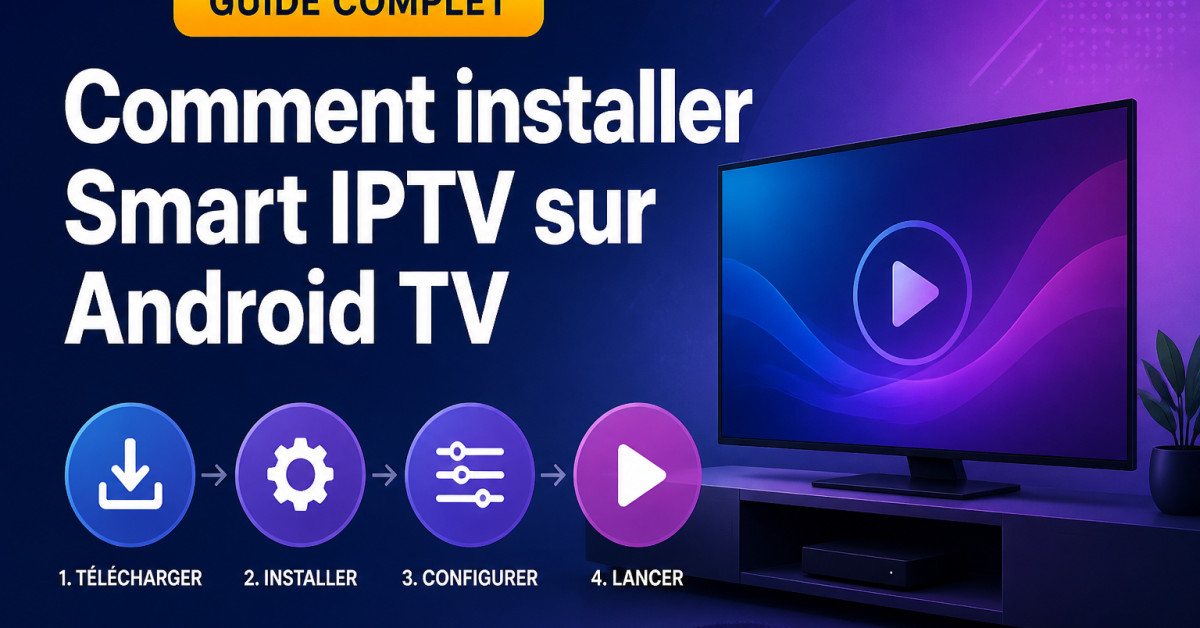
Installer Smart IPTV sur Android TV se fait soit depuis le Google Play Store, soit avec le fichier APK officiel si l’application n’apparaît pas dans la boutique. Après l’installation, il faut relever l’identifiant affiché à l’écran, puis ajouter votre playlist depuis le site officiel de Smart IPTV.
Vérifier la méthode disponible sur votre téléviseur
Allumez votre Android TV et ouvrez le Google Play Store. Utilisez la recherche vocale ou saisissez « Smart IPTV ». Plusieurs résultats peuvent porter un nom proche : vérifiez le nom de l’application et son éditeur avant de lancer l’installation.
Si Smart IPTV apparaît dans les résultats, sélectionnez Installer. Attendez la fin du téléchargement, puis ouvrez l’application. Si elle ne figure pas dans la boutique, passez à l’installation manuelle avec le fichier APK proposé sur le site officiel.
Installer Smart IPTV depuis le Google Play Store
- Depuis l’écran d’accueil, ouvrez le Google Play Store.
- Sélectionnez l’icône de recherche et tapez Smart IPTV.
- Ouvrez la fiche correspondant à l’application officielle.
- Choisissez Installer, puis patientez pendant le téléchargement.
- Sélectionnez Ouvrir pour lancer Smart IPTV.
Vous pourrez ensuite retrouver l’application dans la liste des applications installées. Pour la placer sur la première ligne de l’accueil, ajoutez-la aux favoris si votre interface Android TV propose cette option.
Installer l’APK officiel quand l’application n’est pas disponible
Ne téléchargez pas le fichier depuis un site d’APK tiers. Utilisez uniquement la page de téléchargement du site officiel : siptv.app/download. Le téléchargement d’une version trouvée sur un forum ou un miroir ne permet pas de vérifier son origine.
Pas encore d'abonnement IPTV ?
Accès immédiat à 45K+ chaînes et 240K+ films en HD/4K.
Deux méthodes sont possibles : transférer le fichier APK avec une clé USB, ou le télécharger depuis un navigateur installé sur le téléviseur. La clé USB reste souvent la méthode la plus prévisible.
Avec une clé USB
- Depuis un ordinateur, ouvrez la page officielle de téléchargement de Smart IPTV.
- Téléchargez le fichier APK destiné à Android.
- Copiez ce fichier à la racine d’une clé USB.
- Branchez la clé sur le téléviseur ou le boîtier Android TV.
- Ouvrez une application de gestion de fichiers, puis sélectionnez l’APK.
- Confirmez l’installation lorsque le système le demande.
Android TV peut bloquer l’installation d’une application provenant d’une source inconnue. Dans ce cas, un message vous redirige généralement vers les réglages de sécurité. Autorisez l’installation pour l’application qui ouvre le fichier, par exemple le gestionnaire de fichiers, puis relancez l’APK.
Depuis le navigateur du téléviseur
Si votre appareil dispose déjà d’un navigateur, saisissez directement l’adresse de la page officielle de Smart IPTV. Téléchargez l’APK, ouvrez le fichier depuis les téléchargements et validez l’installation. Sur certains modèles, le navigateur ne permet pas d’ouvrir un APK : utilisez alors une clé USB ou une application de transfert disponible sur le Play Store.
Ouvrir Smart IPTV et relever l’identifiant
Lancez Smart IPTV après l’installation. La première page affiche généralement les informations nécessaires pour associer une playlist à l’appareil. Notez précisément l’adresse MAC ou l’identifiant affiché à l’écran, selon ce que demande la version installée.
Une erreur de caractère suffit à empêcher l’association. Pour éviter les confusions, prenez une photo de l’écran ou saisissez l’identifiant dans une note sur votre téléphone. Ne le publiez pas sur un forum ou dans un groupe public.
Ajouter une playlist dans Smart IPTV
L’ajout de la playlist se fait depuis la page officielle prévue à cet effet, et non depuis la télécommande. Ouvrez la section de gestion de playlist du site Smart IPTV, renseignez l’identifiant ou l’adresse MAC affiché par l’application, puis indiquez l’URL M3U fournie par votre fournisseur.
Pas encore d'abonnement IPTV ?
Accès immédiat à vos chaînes, sans engagement long terme.
Vérifiez chaque champ avant l’envoi :
- l’adresse MAC ou l’identifiant correspond exactement à celui du téléviseur ;
- l’URL commence par le protocole fourni, généralement http:// ou https:// ;
- aucun espace n’a été ajouté au début ou à la fin du lien ;
- la playlist est toujours active et provient d’une source autorisée.
Fermez puis rouvrez Smart IPTV, ou utilisez l’option de rechargement proposée par l’application. La liste peut ne pas apparaître immédiatement si le lien est expiré ou si le serveur du fournisseur ne répond pas.
Que faire si Smart IPTV ne fonctionne pas ?
L’application n’apparaît pas dans le Play Store
La disponibilité dépend du modèle, de la version d’Android TV et de la région configurée. Vérifiez d’abord que la recherche porte sur le nom exact. Si le résultat reste absent, installez uniquement l’APK proposé sur le site officiel.
L’installation de l’APK est bloquée
Ouvrez les réglages d’Android TV, recherchez la rubrique consacrée aux applications ou à la sécurité, puis autorisez temporairement l’application utilisée pour ouvrir l’APK. Le nom du menu varie selon la marque. Si le blocage continue, supprimez le fichier téléchargé et récupérez-le à nouveau depuis la page officielle.
La playlist reste vide
Contrôlez l’identifiant de l’appareil et l’URL M3U. Testez le lien sur un autre appareil lorsque votre fournisseur l’autorise. Une playlist désactivée, expirée ou limitée à une autre adresse IP ne pourra pas être chargée par Smart IPTV.
Les chaînes se coupent ou chargent en boucle
Redémarrez le téléviseur et le routeur, puis essayez une autre connexion réseau. Si une seule playlist rencontre le problème, contactez son fournisseur. Si toutes les applications en ligne sont lentes, le souci vient probablement de la connexion ou du réseau local plutôt que de l’installation de Smart IPTV.
Questions fréquentes
Smart IPTV est-elle disponible sur tous les Android TV ?
Non. La disponibilité dans le Play Store varie selon l’appareil, la version du système et la région. L’installation manuelle dépend aussi de la compatibilité de l’APK avec votre modèle.
Où télécharger Smart IPTV pour Android TV ?
Téléchargez l’APK uniquement depuis la page officielle de Smart IPTV. Évitez les catalogues d’APK et les liens partagés sur des forums.
Pourquoi Smart IPTV demande-t-elle une adresse MAC ?
L’adresse MAC ou l’identifiant affiché dans l’application sert à associer la playlist à votre appareil depuis la page de gestion officielle.
Comment actualiser la playlist ?
Rouvrez Smart IPTV après avoir modifié la playlist sur le site officiel. Utilisez aussi l’option de rechargement présente dans l’application, si elle est disponible.
Faut-il installer une application supplémentaire ?
Pas si Smart IPTV est proposée dans le Play Store. Pour un APK, un gestionnaire de fichiers ou une clé USB peut être nécessaire afin d’ouvrir le fichier téléchargé.
Que faire après une réinitialisation du téléviseur ?
Réinstallez l’application, relevez le nouvel identifiant affiché, puis associez à nouveau votre playlist depuis la page officielle. L’ancien identifiant peut ne plus correspondre à l’appareil réinitialisé.