
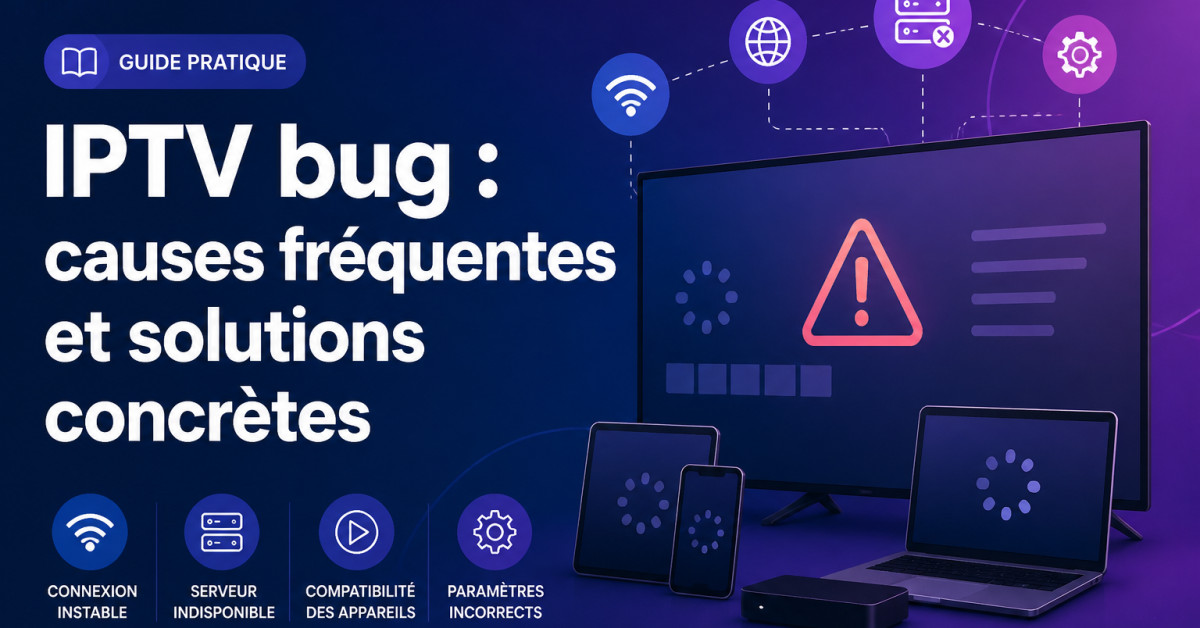
IPTV bug, écran noir, coupures ou chargement sans fin : le problème vient souvent du réseau, de l’application, des identifiants ou du serveur utilisé. Je commence toujours par isoler la panne avec un test rapide, puis je vérifie la connexion, les réglages de lecture et les mises à jour avant de réinstaller quoi que ce soit.
Commencer par identifier le type de bug IPTV
Le symptôme donne déjà une bonne direction. Une image qui se fige toutes les quelques secondes n’a pas la même cause qu’une liste qui refuse de se charger ou qu’un écran noir limité à certaines chaînes.
- Chargement permanent : connexion instable, serveur indisponible ou identifiants expirés.
- Image qui saccade : débit irrégulier, Wi-Fi saturé ou réglage vidéo trop exigeant.
- Écran noir : flux indisponible, problème de compatibilité ou chaîne temporairement hors service.
- Message d’erreur à la connexion : abonnement arrivé à échéance, adresse mal saisie ou accès bloqué.
- Application qui se ferme : cache corrompu, version ancienne ou manque de mémoire sur l’appareil.
Le test le plus utile prend moins de deux minutes : ouvrez une autre application vidéo sur le même appareil. Si elle fonctionne normalement, la connexion générale n’est probablement pas la seule responsable. Essayez ensuite le même accès sur un autre appareil connecté au même réseau.
Vérifier la connexion avant de modifier l’application
Un signal Wi-Fi affiché comme excellent ne garantit pas un flux stable. Un répéteur mal placé, un téléchargement en arrière-plan ou plusieurs appareils connectés peuvent provoquer des coupures, même lorsque la navigation web reste fluide.
- Redémarrez le routeur en le débranchant quelques secondes, puis attendez le retour complet de la connexion.
- Rapprochez l’appareil du routeur ou testez une connexion Ethernet lorsque c’est possible.
- Mettez en pause les téléchargements, sauvegardes cloud et jeux en ligne sur le réseau.
- Testez le service avec le partage de connexion d’un téléphone, sans en faire une solution permanente.
Le test avec un autre réseau est particulièrement parlant. Si les coupures disparaissent en partage de connexion, cherchez du côté du Wi-Fi, du routeur ou du fournisseur d’accès. Si le bug reste identique, l’application, le compte ou le serveur devient plus suspect.
Pas encore d'abonnement IPTV ?
Accès immédiat à 45K+ chaînes et 240K+ films en HD/4K.
Corriger les coupures et les saccades
Commencez par réduire la qualité vidéo dans les réglages de l’application, lorsque cette option existe. Une définition plus basse permet de vérifier si le problème vient du débit disponible ou du traitement vidéo de l’appareil.
Sur un réseau encombré, la bande 5 GHz peut améliorer la fluidité à courte distance, tandis que la bande 2,4 GHz traverse mieux les murs. Le meilleur choix dépend donc de la disposition du logement. Ne changez pas ce réglage au hasard : comparez les deux connexions pendant quelques minutes.
Un flux précis peut aussi être défectueux. Lancez plusieurs chaînes ou contenus. Si une seule entrée coupe alors que les autres restent stables, le problème se trouve probablement sur cette source et non sur votre téléviseur. Notez le nom de la chaîne et l’heure du test pour le signaler au fournisseur autorisé.
Réparer une liste qui ne se charge pas
Vérifiez d’abord les informations saisies : adresse du serveur, nom d’utilisateur, mot de passe et éventuels espaces ajoutés lors d’un copier-coller. Une seule lettre en trop suffit à empêcher la connexion.
Contrôlez aussi la date d’expiration de l’accès. Un compte peut fonctionner sur un appareil puis être refusé ailleurs si le fournisseur limite le nombre de connexions simultanées. Fermez la session sur les autres appareils avant de retenter.
Lorsque l’application propose plusieurs méthodes d’ajout, utilisez celle fournie par votre service : identifiants, adresse de liste ou portail prévu à cet effet. N’installez pas de fichier APK récupéré sur un site inconnu pour contourner une erreur. Cette méthode ajoute un risque de logiciel malveillant et ne règle pas une panne de serveur.
Pas encore d'abonnement IPTV ?
Accès immédiat à vos chaînes, sans engagement long terme.
Que faire en cas d’écran noir ou de son absent ?
Changez de chaîne pour distinguer un problème général d’un flux isolé. Vérifiez ensuite le volume de l’appareil, la sortie audio sélectionnée et le câble HDMI. Un écran noir peut venir de la lecture elle-même, mais aussi d’une entrée HDMI incorrecte ou d’un signal mal reconnu.
Dans les réglages, désactivez temporairement les options avancées de décodage matériel si l’application en propose une. Sur certains appareils, ce réglage peut provoquer des artefacts ou une absence d’image avec certains formats. Si le problème empire, réactivez l’option et conservez le réglage d’origine.
Un redémarrage complet vaut mieux qu’une simple mise en veille. Éteignez l’appareil, débranchez-le brièvement, puis relancez l’application après le démarrage du réseau.
Vider le cache et mettre l’application à jour
Une application peut conserver des données temporaires endommagées après une mise à jour ou une coupure. Ouvrez les paramètres de l’appareil, sélectionnez l’application concernée, puis utilisez l’option de vidage du cache. Évitez d’effacer les données tant que vous n’avez pas retrouvé vos identifiants.
Installez les mises à jour depuis la boutique officielle de l’appareil ou depuis le site officiel de l’éditeur. Mettez également à jour le système du téléviseur, du boîtier ou du téléphone. Une version ancienne peut mal gérer certains formats vidéo, les certificats de connexion ou les autorisations réseau.
Si rien ne change, notez vos paramètres, désinstallez l’application, redémarrez l’appareil, puis réinstallez la version officielle. Cette étape remet souvent à zéro un réglage qui n’est pas visible dans les menus courants.
Quand la panne vient du serveur ou du fournisseur
Une panne serveur se reconnaît souvent à trois signes : plusieurs appareils rencontrent le même problème, toutes les chaînes sont touchées et le test sur un autre réseau ne change rien. Dans ce cas, modifier le DNS ou réinstaller l’application ne répare pas la source.
Contactez le fournisseur avec des informations précises : appareil utilisé, heure de début, message affiché, chaîne concernée et résultat du test sur un autre réseau. Évitez d’envoyer votre mot de passe dans un message. Le support peut demander un identifiant de compte, mais pas vos codes complets selon sa procédure.
Questions fréquentes
Pourquoi l’IPTV bug uniquement le soir ?
Le réseau domestique peut être davantage sollicité à cette période. Testez Ethernet, mettez en pause les autres usages et comparez avec un partage de connexion. Si le problème persiste, le serveur peut aussi être très chargé.
Pourquoi l’IPTV affiche un écran noir ?
La chaîne peut être indisponible, le flux incompatible ou la sortie HDMI mal sélectionnée. Testez plusieurs chaînes, vérifiez l’entrée du téléviseur et redémarrez l’appareil.
Pourquoi l’IPTV fonctionne sur mon téléphone mais pas sur ma télévision ?
La télévision peut utiliser une version différente de l’application, un réseau moins stable ou un format vidéo mal pris en charge. Essayez Ethernet, une mise à jour et une qualité de lecture inférieure.
Faut-il changer les DNS pour corriger un bug IPTV ?
Un changement de DNS peut aider dans certains cas d’accès réseau, mais il ne répare ni un compte expiré ni un serveur indisponible. Faites d’abord les tests sur un autre réseau.
Pourquoi l’application IPTV se ferme-t-elle toute seule ?
Videz le cache, redémarrez l’appareil et installez les mises à jour. Fermez aussi les applications inutilisées pour libérer de la mémoire.
Que faire si une seule chaîne ne fonctionne pas ?
Testez plusieurs autres chaînes. Si elles fonctionnent, signalez uniquement cette entrée au fournisseur au lieu de réinstaller toute l’application.
Quand faut-il contacter le support ?
Contactez-le après avoir testé un autre appareil ou un autre réseau, vérifié vos identifiants et redémarré l’installation. Ces informations accélèrent le diagnostic.