
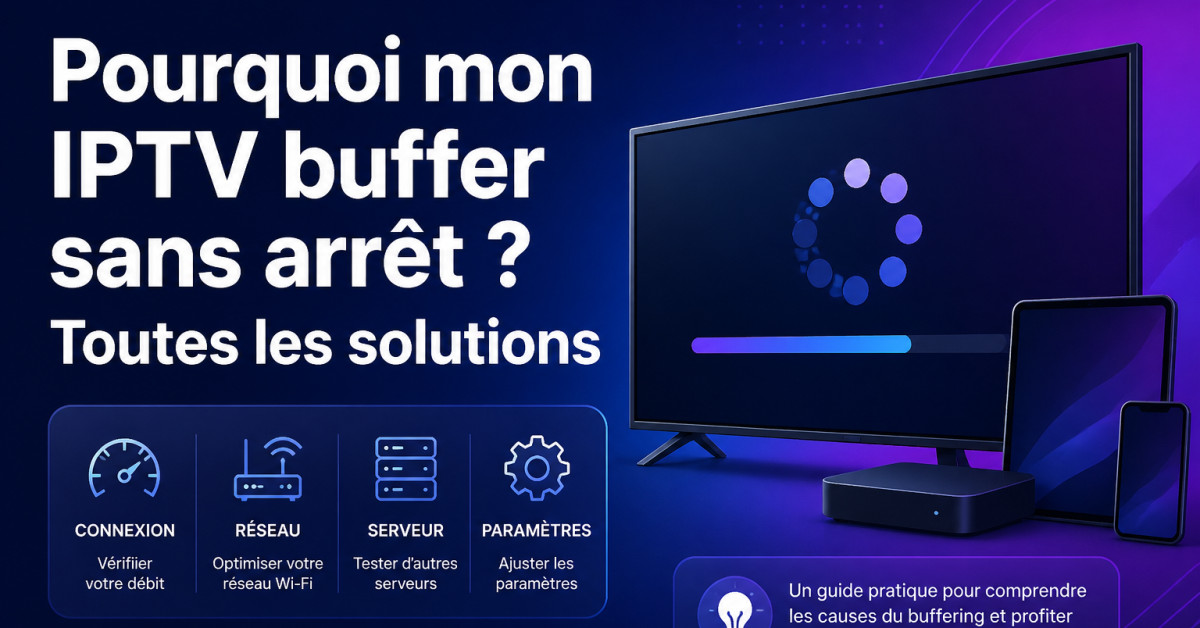
Pourquoi mon IPTV buffer sans arrêt ? Le blocage vient généralement du réseau, du Wi-Fi, du serveur utilisé ou d’un réglage du lecteur. Pour trouver la cause, il faut comparer plusieurs chaînes, tester la connexion sur l’appareil concerné et vérifier si le problème apparaît à certaines heures.
Vérifier si le problème vient de votre connexion
Commencez par lancer un test de débit depuis le même appareil que celui utilisé pour l’IPTV. Un résultat correct sur un téléphone ne garantit pas une connexion stable sur une Smart TV, un boîtier ou une clé de streaming placée loin du routeur.
Ne regardez pas uniquement le débit descendant. Une connexion peut afficher une vitesse élevée tout en subissant des pertes de paquets, des variations de latence ou des coupures Wi-Fi. Ces instabilités provoquent un buffer, même lorsque le test indique plusieurs dizaines de mégabits par seconde.
Faites ensuite trois essais :
- lancez une vidéo sur un autre service de streaming ;
- testez plusieurs chaînes dans votre application IPTV ;
- recommencez à un autre moment de la journée.
Si tous les services ralentissent, cherchez du côté du réseau domestique. Si seule l’IPTV bloque, le serveur, la liste ou l’application sont davantage suspects.
Pas encore d'abonnement IPTV ?
Accès immédiat à 45K+ chaînes et 240K+ films en HD/4K.
Redémarrer le matériel dans le bon ordre
Éteignez l’appareil de lecture, le routeur et, si vous en utilisez un, le répéteur Wi-Fi. Attendez environ une minute, rallumez d’abord le routeur, puis le répéteur et enfin le boîtier ou le téléviseur.
Cette opération ne répare pas une ligne saturée, mais elle peut supprimer une connexion instable, un bail réseau corrompu ou un routeur qui gère mal trop de connexions simultanées. Évitez de vous limiter à la télécommande : débranchez réellement l’appareil quelques secondes si son système reste en veille.
Passer du Wi-Fi à l’Ethernet
Le câble réseau reste le test le plus parlant. Reliez directement le boîtier ou le téléviseur au routeur, désactivez temporairement le Wi-Fi, puis relancez la même chaîne.
Si le buffering disparaît, le problème se trouve probablement dans la couverture sans fil ou dans les perturbations radio. Un mur épais, un meuble fermé, un micro-ondes ou plusieurs réseaux voisins peuvent dégrader la stabilité. La distance compte aussi : un signal faible oblige l’appareil à retransmettre des données.
Sans câble disponible, rapprochez l’appareil du routeur. Testez séparément les bandes 2,4 GHz et 5 GHz si votre routeur les propose. La bande 5 GHz offre souvent de meilleures performances à courte distance, tandis que la 2,4 GHz traverse mieux les murs. Le meilleur choix dépend donc de la position réelle du matériel.
Réduire la charge sur le réseau domestique
Un téléchargement, une sauvegarde cloud ou une console en ligne peuvent occuper une grande partie de la connexion. Coupez ces activités pendant quelques minutes et vérifiez si la lecture devient régulière.
Pas encore d'abonnement IPTV ?
Accès immédiat à vos chaînes, sans engagement long terme.
Le test est encore plus utile lorsque plusieurs personnes utilisent le réseau. Un ordinateur qui synchronise des photos en arrière-plan peut suffire à créer des variations, surtout avec une connexion ADSL ou une offre dont le débit montant est limité.
Si votre routeur possède une fonction de qualité de service, donnez la priorité à l’appareil de lecture. Les menus changent selon les marques ; cherchez des rubriques comme « QoS », « priorisation » ou « contrôle du trafic ». Un réglage mal configuré peut toutefois aggraver la situation. Notez les valeurs initiales avant toute modification.
Identifier un problème de serveur ou de liste IPTV
Le buffering sur une seule chaîne ne signifie pas forcément que votre connexion est en cause. Testez plusieurs chaînes, de préférence avec des contenus provenant de groupes différents. Si une chaîne bloque tandis que les autres fonctionnent, son flux peut être indisponible, saturé ou mal distribué.
Un ralentissement qui apparaît surtout le soir est également un indice. Le serveur peut être surchargé pendant les heures de forte audience. Dans ce cas, redémarrer le routeur ou changer de DNS ne corrigera pas la source du problème.
Contactez le fournisseur avec des informations précises : heure du blocage, chaînes concernées, type d’appareil, connexion Wi-Fi ou Ethernet et résultat des tests sur d’autres services. Évitez de transmettre votre identifiant ou votre mot de passe dans une capture d’écran.
Utilisez uniquement une offre et des sources autorisées dans votre pays. Un service qui change fréquemment d’adresse, promet des milliers de chaînes à très bas prix ou demande l’installation d’un fichier provenant d’un site inconnu mérite une grande prudence.
Contrôler les réglages de l’application
Ouvrez les paramètres du lecteur et vérifiez la qualité vidéo sélectionnée. Une résolution élevée demande davantage de débit et de stabilité. Choisissez une qualité inférieure pendant le test, puis augmentez-la si la lecture reste fluide.
Videz le cache de l’application si cette option existe, forcez son arrêt, puis relancez-la. Une liste de lecture très ancienne peut également provoquer des erreurs. Actualisez-la depuis la source officielle fournie par votre service, sans télécharger d’APK depuis un site tiers.
Si plusieurs lecteurs compatibles sont disponibles sur votre appareil, faites un essai avec un autre. Cette comparaison permet de distinguer un problème de flux d’un dysfonctionnement du lecteur. Ne modifiez pas plusieurs réglages à la fois : sinon, vous ne saurez pas ce qui a réellement changé.
Tester le VPN et les DNS
Un VPN peut améliorer le routage dans certains cas, mais il peut aussi ajouter de la latence et réduire le débit. Désactivez-le quelques minutes pour comparer. Si l’IPTV fonctionne mieux sans VPN, choisissez un serveur plus proche ou conservez la connexion directe.
Le changement de DNS peut aider à résoudre un nom de domaine qui répond mal, mais il ne répare ni un serveur saturé ni un signal Wi-Fi faible. Redémarrez l’application après toute modification et comparez le résultat avec la configuration précédente.
Quand contacter votre fournisseur d’accès à Internet ?
Demandez une vérification à votre FAI si les coupures touchent plusieurs services, si la connexion tombe sur tous les appareils ou si les tests montrent des pertes répétées. Notez les horaires et, si possible, réalisez un test en Ethernet.
Le support pourra vérifier la ligne, le modem et les incidents du secteur. Un remplacement de routeur n’a de sens qu’après ces vérifications ; changer le matériel au hasard ne résout pas une saturation située en amont.
Questions fréquentes
Pourquoi l’IPTV fonctionne le matin mais pas le soir ?
Les heures de pointe peuvent saturer le serveur IPTV ou votre réseau domestique. Comparez plusieurs chaînes et testez un autre service de streaming au même moment.
Un débit de 100 Mb/s suffit-il pour l’IPTV ?
Le débit seul ne suffit pas à garantir une lecture fluide. La stabilité, la latence, les pertes de paquets et la qualité du Wi-Fi comptent aussi.
Le câble Ethernet supprime-t-il toujours le buffering ?
Non. Il élimine surtout les problèmes liés au Wi-Fi. Si le serveur ou la liste IPTV est en cause, le câble ne changera rien.
Faut-il utiliser un VPN quand l’IPTV bloque ?
Pas systématiquement. Un VPN peut modifier le routage, mais il peut aussi ralentir la connexion. Faites un test avec et sans VPN avant de décider.
Pourquoi une seule chaîne IPTV se bloque-t-elle ?
Le flux de cette chaîne peut être indisponible ou surchargé. Si les autres chaînes fonctionnent, contactez le fournisseur plutôt que de modifier toute votre installation.
Vider le cache peut-il régler les coupures ?
Oui, lorsque l’application accumule des données incorrectes ou rencontre un dysfonctionnement local. Fermez-la complètement avant de la relancer.
Que faire si l’application IPTV se ferme en pleine lecture ?
Redémarrez l’appareil, mettez l’application à jour depuis sa source officielle et vérifiez l’espace de stockage disponible. Essayez ensuite un autre lecteur compatible.