
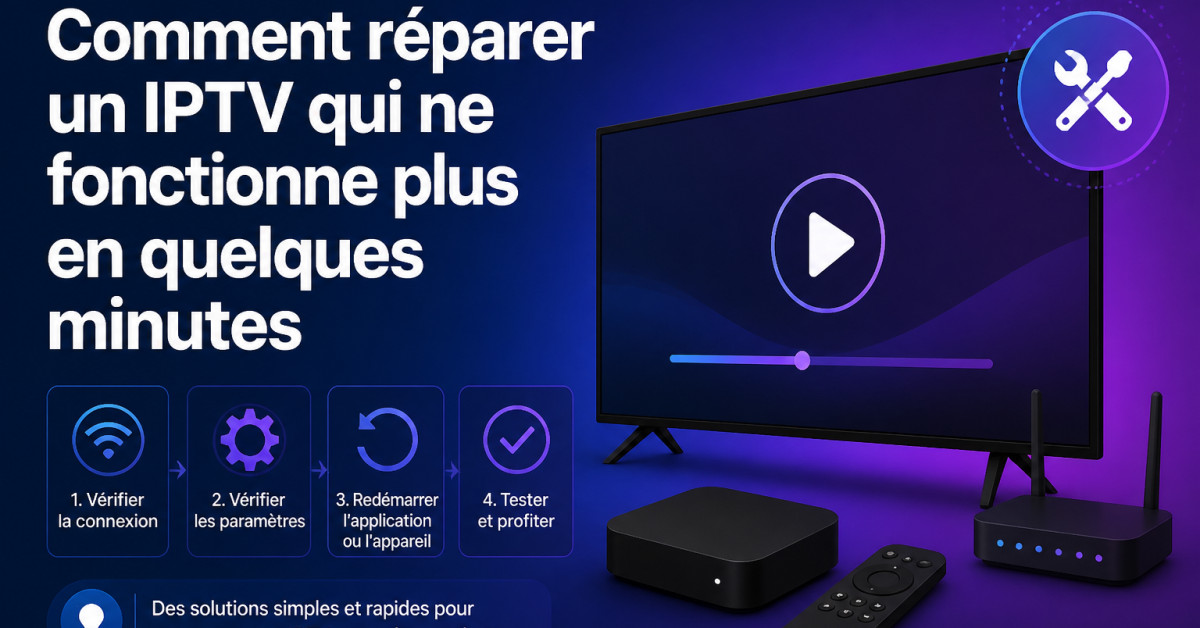
Réparer un IPTV qui ne fonctionne plus commence par vérifier la connexion, puis l’application, les identifiants et le serveur utilisé. Dans la plupart des cas, un redémarrage ciblé suffit à isoler la panne. Suivez les étapes dans l’ordre et testez la lecture après chacune d’elles pour éviter de modifier plusieurs réglages sans savoir lequel a résolu le problème.
Vérifiez si la panne vient d’Internet
Ouvrez une autre application de streaming sur le même appareil. Lancez une vidéo ou un site web. Si tout charge lentement ou reste bloqué, le problème ne vient probablement pas du lecteur IPTV.
Redémarrez la connexion dans cet ordre :
- Éteignez le téléviseur, la box Android, le téléphone ou l’ordinateur utilisé.
- Débranchez le routeur pendant environ 30 secondes.
- Rebranchez-le et attendez que la connexion revienne.
- Relancez l’appareil, puis testez un contenu.
Sur un appareil connecté en Wi-Fi, rapprochez-vous temporairement du routeur. Un test avec un câble Ethernet permet aussi de distinguer un problème de Wi-Fi d’une panne du service. Évitez de modifier le DNS ou les réglages réseau avant ce test : le redémarrage donne souvent une réponse plus utile.
Fermez complètement le lecteur et relancez-le
Une application peut rester bloquée en arrière-plan alors que l’appareil semble fonctionner. Quittez-la depuis le menu des applications récentes, puis ouvrez-la à nouveau. Sur Android TV, forcez l’arrêt depuis Paramètres > Applications > [nom de l’application] > Forcer l’arrêt, si cette option existe sur votre modèle.
Pas encore d'abonnement IPTV ?
Accès immédiat à 45K+ chaînes et 240K+ films en HD/4K.
Ne relancez pas seulement la dernière chaîne affichée. Ouvrez la liste principale et testez un autre contenu. Une seule chaîne indisponible indique souvent un problème lié à cette source, tandis qu’un écran vide partout demande une vérification plus large.
Contrôlez les identifiants et la date d’expiration
Un message comme 401, 403, « accès refusé », « abonnement expiré » ou « identifiants invalides » pointe généralement vers les informations de connexion ou le serveur. Saisissez à nouveau le nom d’utilisateur, le mot de passe et l’adresse du serveur sans espace avant ou après les champs.
Les erreurs de saisie sont fréquentes avec les télécommandes. Les caractères O et 0, I et l, ainsi que les majuscules peuvent être confondus. Si votre fournisseur fournit une URL complète, copiez-la au lieu de la retaper caractère par caractère.
Vérifiez aussi la date d’expiration dans votre espace client ou auprès du fournisseur. Pour un service légal, utilisez uniquement les coordonnées et les applications indiquées par celui-ci. Ne cherchez pas une liste ou un fichier de remplacement sur un site inconnu.
Effacez le cache sans supprimer les données trop vite
Le cache peut contenir une information temporaire devenue invalide après une mise à jour ou une coupure. Sur Android TV et certains boîtiers Android, ouvrez Paramètres > Applications, sélectionnez le lecteur, puis choisissez Vider le cache. Relancez ensuite l’application.
Cette opération ne supprime généralement pas les identifiants enregistrés. En revanche, Effacer les données peut réinitialiser la configuration. Gardez vos codes et l’adresse du serveur avant d’utiliser cette option. Je la réserve aux cas où l’application se ferme immédiatement, affiche une page blanche ou refuse toujours de charger après un redémarrage.
Pas encore d'abonnement IPTV ?
Accès immédiat à vos chaînes, sans engagement long terme.
Mettez à jour l’application et l’appareil
Ouvrez la boutique officielle de votre appareil et recherchez une mise à jour du lecteur. Faites la même vérification pour le système du téléviseur ou du boîtier. Une version trop ancienne peut provoquer des fermetures, des problèmes de connexion ou une incompatibilité après une modification du serveur.
Évitez les fichiers APK récupérés sur des sites tiers. Ils peuvent contenir une version modifiée, des publicités intrusives ou un logiciel indésirable. Si l’application n’est plus proposée dans la boutique officielle, demandez au fournisseur quel logiciel est actuellement pris en charge.
Identifiez une panne du serveur
Si Internet fonctionne, que l’application s’ouvre et que les identifiants sont corrects, le serveur peut être indisponible. Testez plusieurs chaînes ou contenus. Une coupure générale touche souvent toute la liste ; une panne limitée à quelques éléments peut venir d’une source précise.
Consultez le canal d’assistance officiel ou l’espace client du fournisseur. Notez l’heure du problème, le message affiché et l’appareil concerné. Une capture d’écran aide à obtenir une réponse plus précise que « ça ne marche plus ».
Ne modifiez pas cinq paramètres au hasard pendant une panne distante. Changer de lecteur, de DNS ou de liste ne répare pas un serveur hors ligne et peut compliquer le diagnostic.
Que faire si l’image se bloque ou tourne en boucle ?
Une lecture qui saccade n’est pas le même problème qu’une connexion refusée. Commencez par tester une autre chaîne et réduisez la charge du réseau : interrompez les téléchargements, les sauvegardes et les jeux en ligne sur les autres appareils.
Essayez ensuite une connexion Ethernet ou un autre réseau fiable, comme le partage de connexion mobile pour un test court. Si la lecture redevient stable, le Wi-Fi ou le routeur est probablement en cause. Si elle reste bloquée sur plusieurs réseaux, transmettez ces résultats au fournisseur.
Quand réinstaller l’application ?
La réinstallation est utile lorsque l’application plante après son ouverture, reste vide malgré un cache nettoyé ou perd systématiquement ses réglages. Avant de supprimer le logiciel, notez :
- l’adresse du serveur ou de la playlist ;
- le nom d’utilisateur et le mot de passe ;
- le type de connexion demandé par le fournisseur ;
- les réglages particuliers du lecteur.
Désinstallez l’application, redémarrez l’appareil, puis installez-la depuis la boutique officielle. Reconnectez-vous et effectuez un test avec un seul contenu avant de restaurer d’autres réglages.
Questions fréquentes
Pourquoi l’IPTV affiche-t-il un écran noir ?
Vérifiez d’abord la connexion, puis testez une autre chaîne. Un écran noir sur une seule source peut venir du flux ; sur toute la liste, contrôlez les identifiants, le serveur et la version de l’application.
Pourquoi l’IPTV fonctionne sur le téléphone mais pas sur la télévision ?
La différence vient souvent de l’application installée, du réseau Wi-Fi ou de la compatibilité du téléviseur. Testez le même réseau et vérifiez les mises à jour sur les deux appareils.
Faut-il redémarrer le routeur pour réparer l’IPTV ?
Oui, c’est un premier test utile en cas de chargement lent ou de déconnexion. Débranchez-le environ 30 secondes, puis attendez le retour complet de la connexion.
Que signifie l’erreur 401 ou 403 ?
Ces codes indiquent généralement un accès refusé. Vérifiez les identifiants, l’URL du serveur et la validité de l’abonnement, puis contactez le fournisseur officiel.
Pourquoi une seule chaîne ne fonctionne-t-elle plus ?
Le problème peut être limité à cette source ou à ce contenu. Testez plusieurs chaînes avant de modifier l’application ou la connexion.
Dois-je changer le DNS pour résoudre la panne ?
Pas en premier. Testez d’abord Internet, le redémarrage, les identifiants et le statut du serveur. Un changement de DNS ne corrige pas un abonnement expiré ni un serveur hors ligne.